![Iterpro full logo white - ORANGE-3.png]](https://support.iterpro.com/hs-fs/hubfs/Iterpro%20full%20logo%20white%20-%20ORANGE-3.png?height=40&name=Iterpro%20full%20logo%20white%20-%20ORANGE-3.png)
CONTRATOS DE COMPRA Y VENTA DE JUGADORES
- 00:10 Acceder al perfil del jugador
- 00:29 Acceder a la pestaña legal donde se encuentran las secciones de contratos
- 00:35 Crear un nuevo contrato
- 01:25 Configurar los detalles del contrato
- 02:00 Configurar los bonos del contrato
- 02:25 Notarizar y guardar el contrato
CONTRATOS DE EMPLEO PARA JUGADORES Y STAFF
- 00:07 Diferenciar entre contratos de empleo para jugadores y staff
- 00:21 Crear un nuevo contrato de empleo
- 00:55 Vincular el contrato de empleo con el contrato de compra
- 01:10 Activar el contrato
- 01:18 Configurar los valores contractuales (salarios, contribuciones, bonificaciones, opciones)
- 01:30 Notarizar y guardar el contrato
- 01:40 Adjuntar archivos (PDF, Imágenes, Documentos) al contrato
- 01:50 Compartir archivos adjuntos con los usuarios deseados
CONTRATOS DE AGENTES
- 00:10 Acceder a la sección legal del jugador
- 00:20 Crear un nuevo contrato de agente
- 00:25 Vincular un agente al contrato
- 00:35 Rellenar los detalles del contrato del agente (salario fijo y bonificaciones)
- 00:45 Notarizar y guardar el contrato
- 00:53 Revisar los jugadores gestionados por el agente y los contratos vinculados
DESCRIPCIÓN DE LA FUNCIÓN
Esta guía explica cómo crear contratos para jugadores, miembros del staff y agentes dentro del sistema. Los contratos pueden encontrarse en Admin > Squads y se gestionan dentro de la pestaña Legal del perfil de cada individuo.
Existen tres tipos principales de contratos:
- Contratos de Compra y Venta (para transferencias de jugadores)
- Contratos de Empleo (para jugadores y miembros del staff)
- Contratos de Agentes (vinculados a transacciones de jugadores)
Cada tipo de contrato sigue una lógica similar para la introducción de datos, pero tiene campos específicos según su propósito.
CONTRATOS DE COMPRA Y VENTA DE JUGADORES
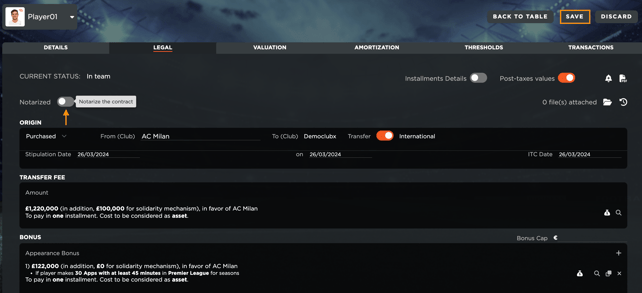
Estos contratos se utilizan para gestionar transferencias de jugadores. Para crear un nuevo contrato:
-
Ve a la pestaña Legal del perfil del jugador seleccionado.
-
Haz clic en "Agregar Nuevo" y selecciona un contrato de Venta o Compra.
-
Introduce los detalles del contrato, incluyendo:
- Tipo de contrato: Transferencia libre, compra/venta, canterano o cesión.
- Equipos involucrados: Clubes que participan en la transacción.
- Fechas: Fecha de estipulación, firma y Certificado de Transferencia Internacional (ITC).
- Valores del activo: Si se introduce un valor como Costo del Activo, este se incluirá en el cálculo de la amortización.
- Información financiera: Tarifas de transferencia, contribuciones, bonificaciones, opciones y valorizaciones (si se trata de un contrato de cesión).
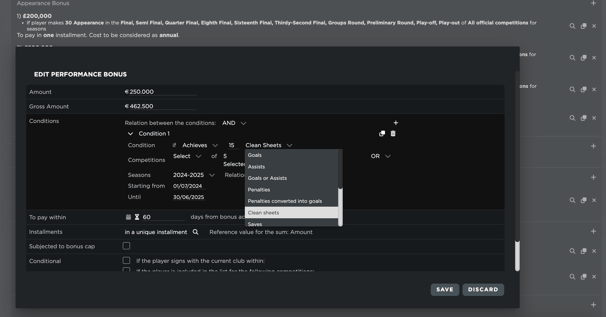
Importante: Los bonos se dividen por categoría (apariciones, rendimiento, equipo, otros y personalizados) y permiten seleccionar diversas condiciones como: minutos jugados, convocatorias, goles marcados, asistencias, puntos obtenidos por el equipo, etc.
- Una vez que toda la información esté ingresada, marca el contrato como activo y guárdalo.
Nota: Para que un contrato sea considerado en el sistema de seguimiento financiero, debe ser notarizado.
CONTRATOS DE EMPLEO PARA JUGADORES Y STAFF
Estos contratos regulan el acuerdo entre un jugador o miembro del staff y el club. Siguen una estructura similar a los contratos de compra y venta, pero con un enfoque en los detalles del empleo.
Para crear un contrato de empleo:
-
Ve a la pestaña Legal del perfil del jugador o miembro del staff.
-
Haz clic en "Agregar Nuevo" y selecciona Contrato de Empleo.
-
Introduce los detalles relevantes, como:
- Tipo de contrato: En el equipo, cedido o en prueba.
- Fechas: Fecha de estipulación, firma y finalización del contrato.
- Información financiera: Salario fijo, contribuciones, bonificaciones, beneficios, opciones y cláusulas de rescisión.
-
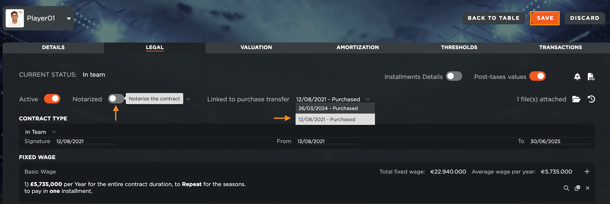
Asegúrate de que el contrato esté activado, vinculado a un contrato de compra (si aplica) y luego notarízalo y guárdalo.
-
CONTRATOS DE AGENTES
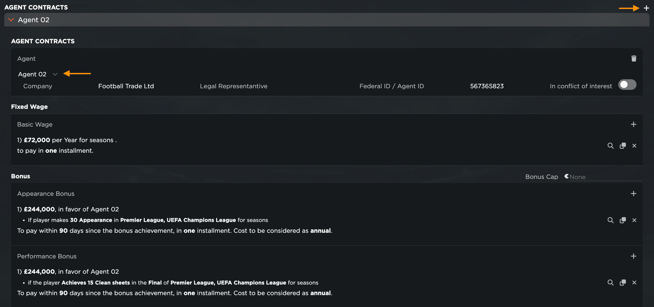
Los contratos de agentes están directamente vinculados a las transacciones de jugadores y permiten hacer un seguimiento del impacto financiero del agente en el costo total del jugador.
Para crear un contrato de agente:
-
Asegúrate de que el perfil del agente esté creado en Admin > Squads.
-
Dentro de la pestaña Legal del perfil del jugador, ubica la sección de Contrato de Agente.
-
Haz clic en "Agregar Nuevo" y vincula el agente al perfil del jugador.
-
Introduce los detalles financieros, incluyendo:
- Salario fijo del agente
- Bonificaciones relacionadas con el contrato
-
Una vez ingresados todos los detalles, notariza y guarda el contrato.
Con esto, podrás hacer un seguimiento del impacto financiero del agente en el costo total del jugador, así como monitorear cualquier bonificación vinculada al contrato.
-
Notas Finales
Siempre marca los contratos como activos para que sean reconocidos en el sistema. La notarización es obligatoria para que los contratos sean considerados en el seguimiento financiero. Asegúrate de que todos los perfiles relevantes (jugadores, staff y agentes) estén creados y correctamente vinculados para un flujo de trabajo eficiente. Si vendes un jugador, podrás hacer un seguimiento de todas las cláusulas y condiciones relevantes del contrato de venta.
Actualmente, las condiciones contractuales SOLO están disponibles para cuentas relacionadas con el fútbol (soccer), ya que trabajamos directamente con Wyscout como proveedor. Para otros deportes, puedes hacer un seguimiento manual o crear bonificaciones/condiciones personalizadas en los contratos.
Valorización
Este es el monto que un club recibe por la cesión de un jugador a otro club. Esta sección solo aparecerá en el contrato si el Tipo de Transferencia seleccionado es En el Equipo (Cedido), tanto para contratos de compra como de venta.
Explicación de los diferentes valores dentro de los contratos
- Monto Neto: El sistema calcula automáticamente el monto bruto (o viceversa). También puedes ingresarlo manualmente si ya lo tienes calculado.
- Mecanismo de Solidaridad: Indica si debe agregarse o eliminarse del monto.
- Condiciones: Puedes agregar múltiples condiciones para un bono. Es importante definir la relación entre las condiciones (Y / O). Para agregar una nueva condición, haz clic en el botón "+" en la esquina superior derecha del recuadro de condiciones.
- Competencias: Puedes especificar la fase y la competencia a la que está vinculado el bono. Estas competencias son las establecidas en Configuración > Equipo > Temporadas (para contratos de empleo y compra).
- Temporadas: Selecciona una temporada específica o la opción "durante toda la duración del contrato". También es importante definir la relación entre las temporadas (Y / O).
- Fecha de Inicio: Desde cuándo comienza a aplicar la condición.
- Fecha de Fin: Hasta cuándo está vigente la condición.
- Fecha de pago del bono: Puede ser una fecha específica o un período posterior al cumplimiento de la condición. Haz clic en el icono de Calendario para ingresar una fecha específica o en el icono de Reloj de Arena para definir un período desde el logro de la condición.
- Cuotas: Puedes hacer clic en la lupa para gestionar las cuotas. Haciendo clic en el botón "+" podrás agregar nuevas cuotas. Cada cuota tendrá una Fecha o Temporada en la que vence. La suma de todas las cuotas debe ser igual al monto previamente establecido.
- Límite de bonificación: Indica si el bono está sujeto a un tope máximo (puede configurarse en la esquina superior derecha de la sección de bonificaciones).
- Condicional: Se pueden establecer condiciones adicionales para que el bono sea válido (por ejemplo, si el jugador firma con el club dentro de un período determinado o si es incluido en la lista de una competición específica).
"Desnotarización" del contrato
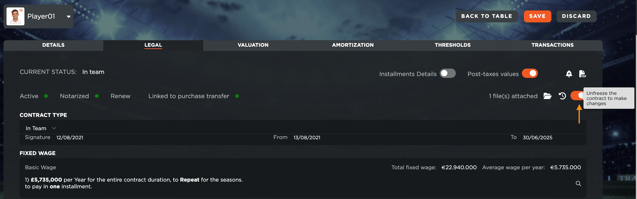
Un usuario con el permiso adecuado podrá "descongelar" contratos notarizados. Esto se configura en Usuario > Permisos por los administradores, seleccionando la opción Legal - Admin.
Funciones adicionales
Haciendo clic en el icono de Carpeta en la parte superior derecha, puedes subir y adjuntar archivos en formatos como PDF, JPEG, etc., y compartirlos con los jugadores o usuarios de Iterpro que desees. Esto garantiza la privacidad, permitiendo que solo las personas autorizadas puedan ver la información.
Haciendo clic en el icono de Campana, puedes seleccionar qué otros usuarios dentro de Iterpro recibirán notificaciones sobre el contrato actual.
Al hacer clic en el icono de Changelog, podrás ver la línea de tiempo del contrato, mostrando cuándo y quién realizó modificaciones.
Haciendo clic en el icono de Exportar PDF, es posible generar una versión en PDF del contrato. A continuación, se muestra un ejemplo del informe en PDF de un jugador: