![Iterpro full logo white - ORANGE-3.png]](https://support.iterpro.com/hs-fs/hubfs/Iterpro%20full%20logo%20white%20-%20ORANGE-3.png?height=40&name=Iterpro%20full%20logo%20white%20-%20ORANGE-3.png)
Cuando los atletas realizan una o varias pruebas, los valores de diferentes métricas se importan y almacenan en el sistema a través de Rendimiento - Evaluación - Prueba o Médico - Exámenes.
El usuario puede realizar análisis utilizando las pantallas de Análisis de Pruebas en Rendimiento y Médico, pero también puede crear informes en tablas dinámicas que muestran los últimos valores registrados por los jugadores con los umbrales específicos.
MÉDICO - HISTORIA CLÍNICA - VISTA DE LISTA
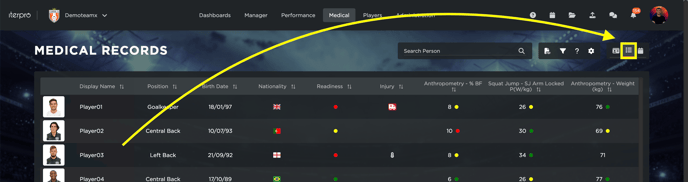
- Accede a Médico - Historia clínica y haz clic en la vista de lista (esquina superior derecha).
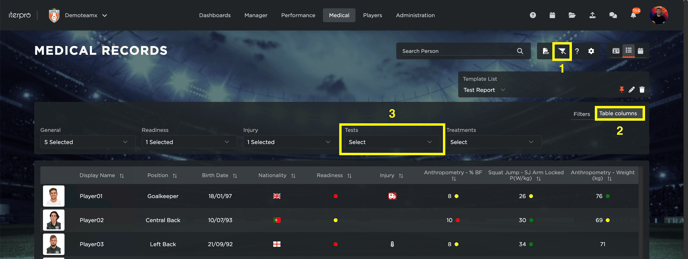
- Haz clic en el icono de filtro y selecciona la sección de columnas.
- Selecciona las columnas necesarias, incluidas las métricas de la prueba activa en el desplegable "Pruebas".
- Ahora puedes visualizar la tabla dinámica y descargarla en PDF o CSV.
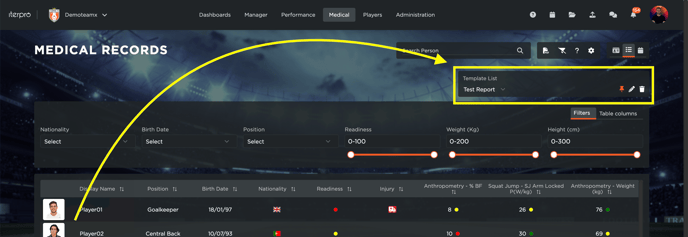
Recuerda que en esta sección el usuario también puede guardar una plantilla de las columnas y filtros seleccionados (máximo 3 plantillas), que se cargará automáticamente cada vez que acceda a esta pantalla.
JUGADORES - MI EQUIPO - VISTA DE LISTA
- Accede a Jugadores - Mi equipo y haz clic en la vista de lista (esquina superior derecha).
- Haz clic en el icono de filtro y selecciona la sección de columnas.
- Selecciona las columnas necesarias, incluidas las métricas de la prueba activa en el desplegable "Fitness".
- Ahora puedes visualizar la tabla dinámica y descargarla en PDF o CSV.