
クラブ設定(一般 & シーズン)
- 00:08 クラブの一般設定
- 00:23 クラブのシーズン設定
チーム設定(一般)
チーム設定(シーズン - パート1)
- 00:20 シーズンのタイムラインを設定
- 00:40 シーズンの大会を追加
チーム設定(シーズン - パート2)
- 00:05 選手をシーズンにリンク
- 00:31 スタッフメンバーをシーズンにリンク
機能の説明
クラブ設定(一般 & シーズン)
基本設定を完了したら、次に詳細な設定を行います。まず 「クラブの一般設定」 にアクセスし、以下の情報を入力します。
- クラブ名
- 国籍
- 設立日
- クラブの画像
- クラブのランディングページ設定
これらの詳細を保存した後、クラブの活動管理に不可欠な 「シーズンの設定」 を行います。
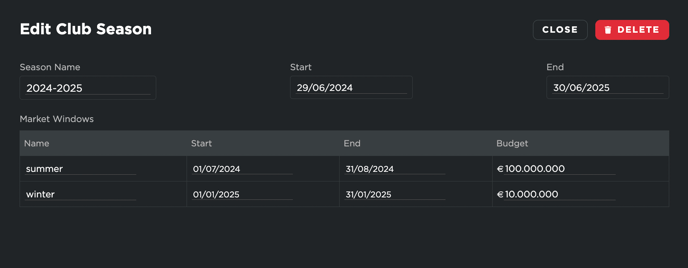
新しいシーズンを追加するには 「追加」 をクリックすると、設定ウィンドウが表示されます。ここで以下の情報を入力します。
- シーズン名
- 開始日・終了日
- (必要に応じて)移籍市場の設定
クラブで移籍市場を利用しない場合は、デフォルトの値のままにするか、参考として類似の期間を設定できます。
チーム設定(一般)
「チーム設定」 では、「編集」 をクリックすると、利用可能なチームのリストから選択できます。チームを選択した後、以下の詳細を編集できます。
- チーム名
- 性別
- ランディングページ
- 特定のプロファイル用のカスタムランディングページ設定
チーム設定(シーズン)
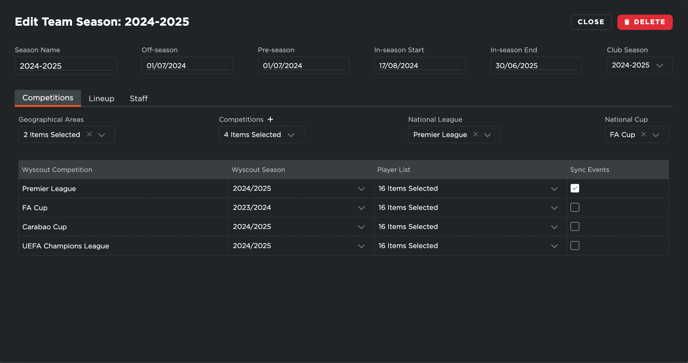
各チームのシーズン設定を行うには、「追加」 をクリックします。ここで、前シーズンをコピーする か 新しいシーズンをゼロから作成する かを選択できます。
前シーズンをコピーする場合 は、既存のシーズン情報が複製されるため、シーズン名と期間のみを調整するだけで済みます。特に オフシーズン(Off-Season) と シーズン中(In-Season) の2つのフェーズを明確に設定することが重要です。

ラインアップの管理
シーズン概要を設定したら、次に ラインアップ(選手リスト) を管理します。
- 左側:利用可能な全選手のリスト
- 右側:選択したチームおよびシーズンでのアクティブな選手
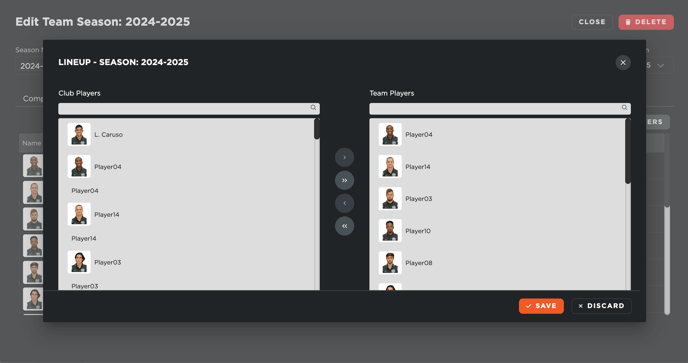
選手をチームに割り当てるには、左側のリストから1人または複数の選手を選択し、矢印ボタンを使って右側のリストに移動させます。
選手の選択が完了したら、「保存」 をクリックしてラインアップを確定します。
同じプロセスで スタッフメンバーの管理 も行います。
- 左側:利用可能な全スタッフメンバー
- 右側:選択したチームおよびシーズンでのアクティブなスタッフメンバー
すべての関連スタッフを割り当てたら、設定を保存してチーム編成を確定します。
大会の設定
シーズン設定を最大限に活用するために、クラブのシーズン と チームのシーズン が適切にリンクされていることを確認してください。
Wyscoutと統合している場合:
- 地理的エリア を選択
- 対象の大会 を選択
Wyscoutと統合していない場合:
- Wyscoutがカバーしていない独自の大会を手動で追加
- 国内リーグや国内カップにリンク
また、Wyscoutのシーズンを選択 し、対応するアイコンをクリックすると、自動で予定されている試合が生成されます。
最後に、大会に出場する選手を選択し、チーム編成が大会の規則と整合するように調整できます。
この設定を行うことで、クラブとチームの管理がよりスムーズになり、シーズンの運営を最適化できます。