
- 00:10 Wyscoutから選手を追加
- 01:02 選手を手動で追加
- 01:32 CSVファイルを使用して選手を一括作成
CSVファイルの詳細な入力方法については、こちらの記事を参照してください。
機能の説明
1. Wyscoutから選手を追加
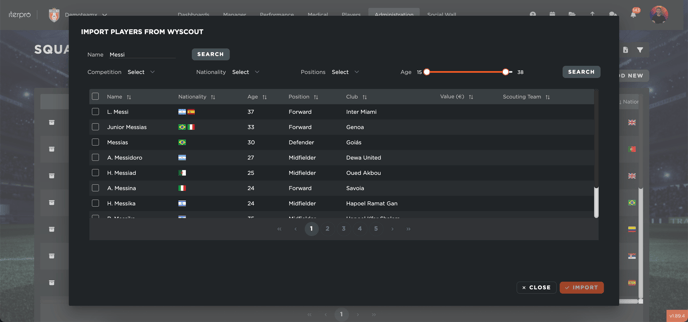
新しい選手を作成するには、「管理」>「チーム」 に移動し、「新規追加」 をクリックします。このとき、Wyscoutから選手をインポートするオプションが表示されます。ただし、この機能はWyscoutと契約しているチームのみが利用可能です。
追加手順
- 検索バーに選手名を入力
- システムが該当する選手を見つけると、プレビュー が表示される
- 必要な選手を選択し、追加する場合は**「インポート」** をクリック
- インポート後、選手を特定のチームとシーズンに割り当てる
- 「保存」 をクリックすると、選手がチームリストに追加される
2. 選手を手動で追加
Wyscoutを使用しない場合、手動で選手を作成 することも可能です。
追加手順
- 「新規追加」 をクリック
- 必要な選手情報を入力
- チームとシーズンを選択(Wyscoutインポートと同様)
- 「保存」 をクリックすると、選手リストに登録される
- 登録後、選手のプロフィールを編集することも可能
3. CSVファイルを使用して一括作成
一度に複数の選手を追加する場合は、CSVファイルをアップロード する方法が便利です。
手順
- CSVテンプレートをダウンロード
- 必要な選手情報を記入(Excelでフォーマットを調整する場合あり)
- CSVフォーマットガイド を確認し、各項目の形式が正しいかチェック
- ファイルが完成したら、アップロードボタンをクリックし、CSVを選択
- システムがインポート予定の選手リストを表示
- 「インポート」 をクリックし、選手を現在のシーズンに追加するか確認
- 確認後、「保存」 すると、選手がリストに登録される