![Iterpro full logo white - ORANGE-3.png]](https://support.iterpro.com/hs-fs/hubfs/Iterpro%20full%20logo%20white%20-%20ORANGE-3.png?height=40&name=Iterpro%20full%20logo%20white%20-%20ORANGE-3.png)
- 00.10: Speler toevoegen via Wyscout
- 01.02: Speler handmatig toevoegen
- 01.32: Speler(s) aanmaken via CSV
Hier is het artikel met alle details om het CSV-bestand correct in te vullen.
Beschrijving
1. Een speler toevoegen via Wyscout
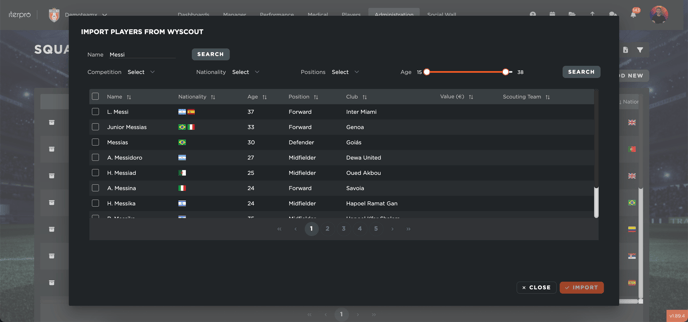
Om een nieuwe speler aan te maken, ga naar Administratie > Teams. Klik hier op "Nieuwe toevoegen", waarna je de optie krijgt om een speler uit Wyscout te importeren. Houd er rekening mee dat deze functie alleen beschikbaar is als je team wordt gedekt door Wyscout en als je contract de Wyscout-integratie omvat.
Om verder te gaan, typ je de naam van de speler in de zoekbalk. Zodra het systeem de speler vindt, wordt er een voorbeeldweergave getoond. Je kunt de speler selecteren en indien nodig doorgaan met zoeken naar extra spelers. Nadat je alle gewenste spelers hebt geselecteerd, klik je op "Importeren". Het systeem zal je vervolgens vragen de spelers toe te wijzen aan een specifiek team en seizoen. Zodra dit is bevestigd, klik je op "Opslaan", en de spelers worden aan je team toegevoegd.
2. Een speler handmatig toevoegen
Je kunt ook een speler handmatig aanmaken. Klik hiervoor op "Nieuwe toevoegen" en vul de vereiste spelergegevens in. Net als bij de Wyscout-import moet je het team en seizoen voor de speler selecteren. Nadat je de gegevens hebt opgeslagen, kun je het spelersprofiel openen en bewerken naar wens. De speler wordt vervolgens opgenomen in de spelersdatabase.
3. Meerdere spelers importeren via CSV
De derde optie stelt je in staat om meerdere spelers tegelijk toe te voegen door een CSV-bestand te uploaden. Volg hiervoor deze stappen:
- Download de voorbeeld-CSV-template.
- Zorg ervoor dat alle gegevens correct zijn opgemaakt. Pas indien nodig de instellingen in Excel aan om het vereiste formaat te behouden.
- Vul het CSV-bestand in met de spelersgegevens.
- Raadpleeg de CSV-formatgids om te controleren of elk veld correct is ingevuld.
Zodra het bestand klaar is:
- Klik op de uploadknop en selecteer je CSV-bestand.
- Het systeem toont een samenvatting van de spelers die worden geïmporteerd.
- Klik op "Importeren", waarna je wordt gevraagd te bevestigen of de spelers moeten worden toegevoegd aan het huidige seizoen.
Door deze stappen te volgen, kun je je spelersdatabase efficiënt beheren en bijwerken met de methode die het beste bij jouw behoeften past.