
GPSのしきい値
- 00:00 しきい値を設定する場所
- 00:17 しきい値を適用する日程タイプの選択
- 00:23 しきい値の種類を選択
- 00:58 しきい値の適用
- 01:28 最終的な推奨事項
テスト指標のしきい値
- 00:00 アクティブなテスト指標を設定
- 00:31 テスト指標のしきい値を設定
- 00:44 信頼区間を選択し、基準値を追加
- 01:33 しきい値を選手に適用
機能の説明
GPSのしきい値の設定
システムにデータをインポートする前に、GPSのしきい値を設定することが重要 です。以下の手順で設定してください。
- 「選手」>「マイチーム」 に移動し、対象の選手カードを選択
- 「しきい値」 セクションを開く
- しきい値を設定する特定の日程タイプを選択
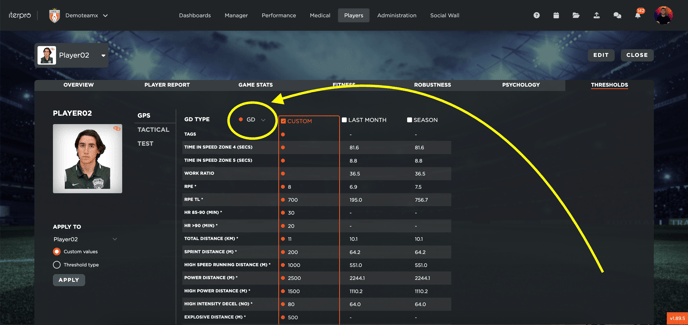
しきい値の種類を選択
以下の3つのオプションから選択可能です:
- カスタム:選手ごとに手動でしきい値を入力・編集可能(GD+1-4やGD+2-3などのGD以外の日程タイプでは、このオプションのみ選択可能)。
- 過去1か月:過去1か月間で85分以上出場した試合の平均値をシステムが自動計算。
- シーズン:当シーズンの85分以上出場したすべての試合の平均値をシステムが自動計算。
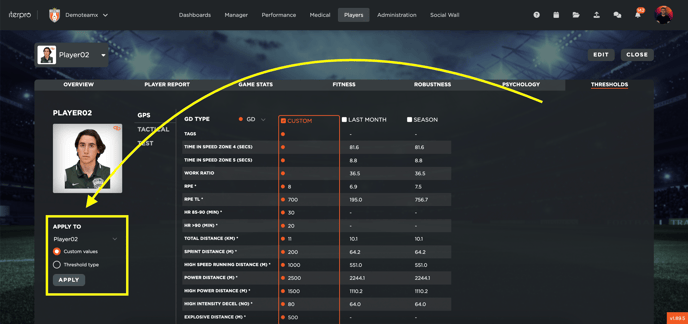
しきい値の適用
- しきい値の種類を選択し、(カスタムの場合は値を入力)「保存」 をクリック
- しきい値の値(選択したオプションの数値) を適用する選手を選択し、「カスタム値 > 適用」 をクリック
- しきい値の種類(カスタム、過去1か月、シーズン) を適用する選手を選択し、「しきい値の種類 > 適用」 をクリック
注意点
- 85分以上出場していない選手 には、「過去1か月」または「シーズン」のしきい値は適用されません。この場合、カスタム値を設定することを推奨 します。
- 適用したしきい値は遡及しない ため、設定後のデータにのみ反映されます。
テスト指標のしきい値の設定
GPSのしきい値と同様に、テスト指標のしきい値を設定する必要があります。
手順
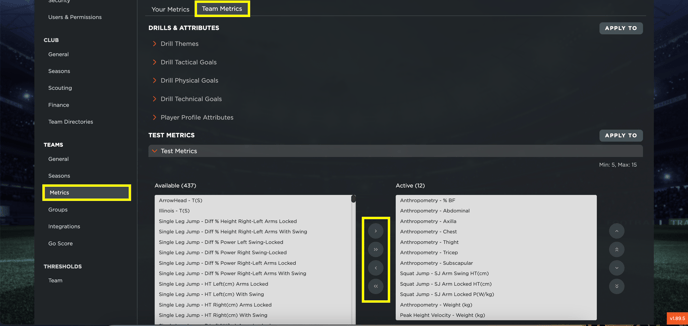
- 「設定」>「チーム」>「指標」 に移動
- 「チーム指標」 セクションへ進む
- 「編集」 をクリック
- アクティブなテスト指標(しきい値を設定する指標)を選択
- 「保存」 をクリック
注意:この設定は、現在のユーザーだけでなく、チームにアクセスできるすべてのユーザーに適用 されます。
テストしきい値の設定
- 「選手」>「マイチーム」>「選手カード」>「しきい値」>「テスト」 に移動
- アクティブな指標が表示されるので、「編集」 をクリックし、しきい値を設定
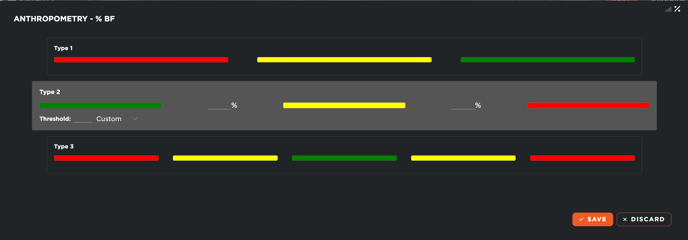
- 3つのしきい値オプション から選択
- タイプ1
- タイプ2
- タイプ3
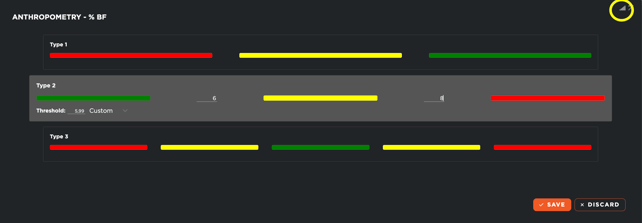
しきい値の設定例
推奨される方法は、絶対値を使用 して手動でしきい値を設定することです(画面右上のアイコンをクリックして設定)。
例:
- 赤(高リスク):8以上
- 黄(注意):6〜8
- 緑(安全):6未満
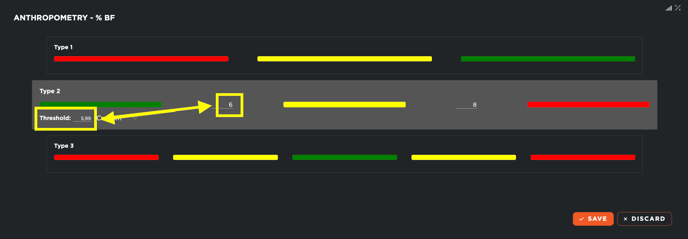
注意:「しきい値」のフィールドには、緑のしきい値に最も近い値を入力 することが推奨されます。
例: 緑のしきい値が6の場合、5.99 を入力。
しきい値の適用
- しきい値をタイプ1、タイプ2、タイプ3ごとに定義
- 「保存」 をクリック
- 適用する選手を選択し、カスタム値としきい値の種類を適用
この手順に従うことで、GPSおよびテスト指標のしきい値を適切に設定し、選手ごとのパフォーマンス管理を最適化できます。