---
title: 4.2 ケガの回復プロセスを管理する方法
description: この記事では、ケガの管理方法について説明します。具体的には、評価の追加、検査の記録、治療の登録、そしてケガのステータス設定に関する手順を紹介します。
---
[コンテンツまでスキップ](https://support.iterpro.com/ja/guide/4.2-ケガの回復プロセスを管理する方法#main-content)
- [日本語](https://support.iterpro.com/ja/guide/4.2-%E3%82%B1%E3%82%AC%E3%81%AE%E5%9B%9E%E5%BE%A9%E3%83%97%E3%83%AD%E3%82%BB%E3%82%B9%E3%82%92%E7%AE%A1%E7%90%86%E3%81%99%E3%82%8B%E6%96%B9%E6%B3%95)
- [English](https://support.iterpro.com/en/guide/how-to-manage-an-injury-across-the-recovery-process)
- [Español](https://support.iterpro.com/es/guide/4.2-como-gestionar-una-lesion-a-travez-de-las-fases-de-recuperación)
- [Nederlands](https://support.iterpro.com/nl/guide/4.2-hoe-een-blessure-beheren-tijdens-het-herstelproces)
- [العربية - مصر](https://support.iterpro.com/ar-eg/guide/4.2-كيفية-إدارة-الإصابة-خلال-عملية-التعافي)
日本語
翻訳のサブメニューを表示
[](https://app.iterpro.com/auth/login)
- [Iterpro Login Page](https://app.iterpro.com/auth/login)
- [Contact Support](https://share.hsforms.com/1rE7NvsvuTIWBm7WQ1dhslQ1uo0p)
メインナビゲーションを開く
メインナビゲーションを閉じる
- [Iterpro Login Page](https://app.iterpro.com/auth/login)
- [Contact Support](https://share.hsforms.com/1rE7NvsvuTIWBm7WQ1dhslQ1uo0p)
- - [日本語](https://support.iterpro.com/ja/guide/4.2-%E3%82%B1%E3%82%AC%E3%81%AE%E5%9B%9E%E5%BE%A9%E3%83%97%E3%83%AD%E3%82%BB%E3%82%B9%E3%82%92%E7%AE%A1%E7%90%86%E3%81%99%E3%82%8B%E6%96%B9%E6%B3%95)
- [English](https://support.iterpro.com/en/guide/how-to-manage-an-injury-across-the-recovery-process)
- [Español](https://support.iterpro.com/es/guide/4.2-como-gestionar-una-lesion-a-travez-de-las-fases-de-recuperación)
- [Nederlands](https://support.iterpro.com/nl/guide/4.2-hoe-een-blessure-beheren-tijdens-het-herstelproces)
- [العربية - مصر](https://support.iterpro.com/ar-eg/guide/4.2-كيفية-إدارة-الإصابة-خلال-عملية-التعافي)
日本語
翻訳のサブメニューを表示
How can we help you?
- 検索フィールドが空なので、候補はありません。
1. [User Guide](https://support.iterpro.com/ja/guide?hsLang=ja)
2. [メディカル](https://support.iterpro.com/ja/guide/%E3%83%A1%E3%83%87%E3%82%A3%E3%82%AB%E3%83%AB?hsLang=ja)
3. [保健室](https://support.iterpro.com/ja/guide/%E3%83%A1%E3%83%87%E3%82%A3%E3%82%AB%E3%83%AB?hsLang=ja#%E4%BF%9D%E5%81%A5%E5%AE%A4)
# 4.2 ケガの回復プロセスを管理する方法
## この記事では、ケガの管理方法について説明します。具体的には、評価の追加、検査の記録、治療の登録、そしてケガのステータス設定に関する手順を紹介します。
### ケガのステータスを設定する
- **00:10** ケガのステータスの説明
### 検査と評価を記録する
- **00:04** 新しい検査を追加
- **00:17** 新しい評価を追加
- **00:39** 選手を「利用不可」に設定
- **01:12** 選手を「利用可能」に設定
### 治療を記録する
- **00:13** 新しい治療を作成
- **00:44** 複数の治療を登録
### ケガをクローズする
### 機能の説明
### **ケガのステータスを設定する**
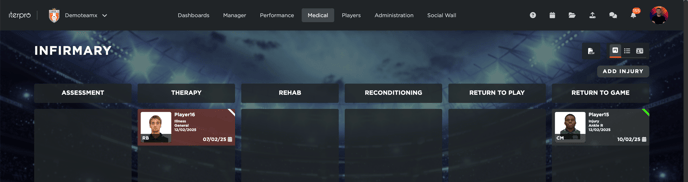
ケガが記録されると、そのステータスを**ドラッグ&ドロップで適切なフェーズに移動**させることで更新できます。推奨されるフェーズは以下の通りです:
- **評価(Assessment)** – 選手が評価を受けている段階
- **治療(Therapy)** – 選手が治療のみを受けている段階
- **リハビリ(Rehab)** – 選手がリハビリを開始する段階
- **再コンディショニング(Reconditioning)** – 試合復帰に向けたコンディショニングを開始する段階
- **トレーニング復帰(Return to Play)** – チームトレーニングに復帰可能な状態
- **試合復帰(Return to Game)** – 試合に出場可能な状態
選手の回復状況に応じて、これらのステータスを随時調整できます。
### **検査と評価を記録する**
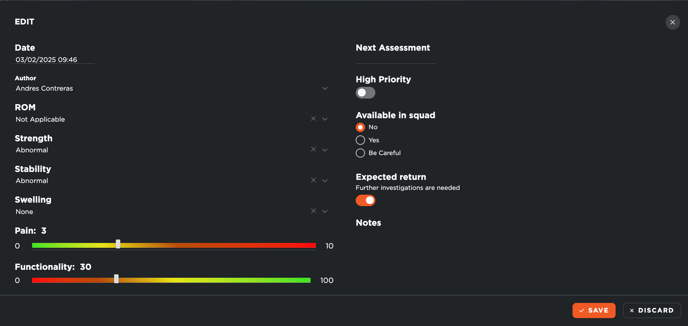
ケガの詳細画面(Injury Card)の**評価(Assessment)** セクションでは、まずケガに関連する**医療検査を追加**できます。
例えば、レントゲン検査の結果を添付し、必要に応じてコメントを記入できます。

また、**ケガの進行状況を追跡するための評価を追加**することも可能です。
選手の評価データには、**チーム内での利用可否情報**を含めることで、すべての部署と統計データに反映されます。
#### **例:**
- **11月1日にケガを負った場合**、この日に評価を作成し、\*\*「利用不可(Unavailable)」\*\*に設定できます。
- システム内で選手のカードが**赤色**になり、利用不可であることが視覚的に表示されます。
- **回復後、トレーニング復帰可能になった場合**、新たな評価を作成し、\*\*「利用可能(Available)」\*\*に設定できます。
- 選手のカードの色が**灰色**に戻り、全関係者が最新の状態を確認できます。
### **治療を記録する**
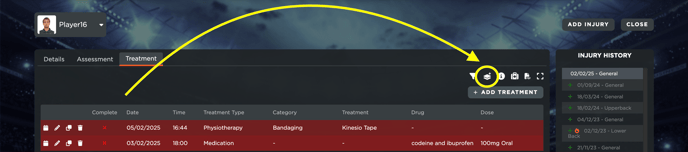
回復プロセス中の治療は、**治療(Treatment)** セクションに記録できます。
#### **治療の追加方法:**
1. **「治療を追加(Add Treatment)」** をクリック
2. 必要な詳細情報を入力
3. **カスタム治療** も作成・保存可能
登録された治療ごとに**選手のカレンダーに医療イベントが自動的に追加**されます。
また、登録後は以下の操作が可能です:
- 治療の**編集 / 複製 / 削除**
- **予定されたイベントへの直接アクセス**
さらに、**「複数の治療を追加(Multiple Treatment)」** アイコンを使用すると、**同じ日時に複数の治療をグループ化**することも可能です。
### **ケガをクローズする**
回復プロセスが完了したら、ケガの詳細画面で **「編集(Edit)」** をクリックし、**現在のステータスを「回復済み(Healed)」** に設定することでケガをクローズできます。
#### **重要ポイント:**
- クローズ時には**終了日(End Date)を指定**できます。
- ケガのクローズが遅れた場合でも、**過去の日付を設定**することが可能です。
- 保存後、ケガの情報は**システムの医務室(Infirmary)ページから削除**され、**アクティブなケガのみが表示**されます。
この手順を実行することで、**選手のケガの状況を正確に管理し、リハビリプロセスを適切に追跡**できます。
- [アカウント設定とその他](https://support.iterpro.com/ja/guide/%E3%82%A2%E3%82%AB%E3%82%A6%E3%83%B3%E3%83%88%E8%A8%AD%E5%AE%9A%E3%81%A8%E3%81%9D%E3%81%AE%E4%BB%96?hsLang=ja#main-content)
- [ログインとIterproの概要](https://support.iterpro.com/ja/guide/%E3%82%A2%E3%82%AB%E3%82%A6%E3%83%B3%E3%83%88%E8%A8%AD%E5%AE%9A%E3%81%A8%E3%81%9D%E3%81%AE%E4%BB%96?hsLang=ja#%E3%83%AD%E3%82%B0%E3%82%A4%E3%83%B3%E3%81%A8iterpro%E3%81%AE%E6%A6%82%E8%A6%81)
- [設定](https://support.iterpro.com/ja/guide/%E3%82%A2%E3%82%AB%E3%82%A6%E3%83%B3%E3%83%88%E8%A8%AD%E5%AE%9A%E3%81%A8%E3%81%9D%E3%81%AE%E4%BB%96?hsLang=ja#%E8%A8%AD%E5%AE%9A)
- [選手の作成、アーカイブ、削除](https://support.iterpro.com/ja/guide/%E3%82%A2%E3%82%AB%E3%82%A6%E3%83%B3%E3%83%88%E8%A8%AD%E5%AE%9A%E3%81%A8%E3%81%9D%E3%81%AE%E4%BB%96?hsLang=ja#%E9%81%B8%E6%89%8B%E3%81%AE%E4%BD%9C%E6%88%90-%E3%82%A2%E3%83%BC%E3%82%AB%E3%82%A4%E3%83%96-%E5%89%8A%E9%99%A4)
- [その他](https://support.iterpro.com/ja/guide/%E3%82%A2%E3%82%AB%E3%82%A6%E3%83%B3%E3%83%88%E8%A8%AD%E5%AE%9A%E3%81%A8%E3%81%9D%E3%81%AE%E4%BB%96?hsLang=ja#%E3%81%9D%E3%81%AE%E4%BB%96)
- [強化](https://support.iterpro.com/ja/guide/%E5%BC%B7%E5%8C%96?hsLang=ja#main-content)
- [戦術](https://support.iterpro.com/ja/guide/%E5%BC%B7%E5%8C%96?hsLang=ja#%E6%88%A6%E8%A1%93)
- [プランニング](https://support.iterpro.com/ja/guide/%E5%BC%B7%E5%8C%96?hsLang=ja#%E3%83%97%E3%83%A9%E3%83%B3%E3%83%8B%E3%83%B3%E3%82%B0)
- [ビデオギャラリー](https://support.iterpro.com/ja/guide/%E5%BC%B7%E5%8C%96?hsLang=ja#%E3%83%93%E3%83%87%E3%82%AA%E3%82%AE%E3%83%A3%E3%83%A9%E3%83%AA%E3%83%BC)
- [ドリル](https://support.iterpro.com/ja/guide/%E5%BC%B7%E5%8C%96?hsLang=ja#%E3%83%89%E3%83%AA%E3%83%AB)
- [参加状況](https://support.iterpro.com/ja/guide/%E5%BC%B7%E5%8C%96?hsLang=ja#%E5%8F%82%E5%8A%A0%E7%8A%B6%E6%B3%81)
- [パフォーマンス](https://support.iterpro.com/ja/guide/%E3%83%91%E3%83%95%E3%82%A9%E3%83%BC%E3%83%9E%E3%83%B3%E3%82%B9?hsLang=ja#main-content)
- [セッション分析](https://support.iterpro.com/ja/guide/%E3%83%91%E3%83%95%E3%82%A9%E3%83%BC%E3%83%9E%E3%83%B3%E3%82%B9?hsLang=ja#%E3%82%BB%E3%83%83%E3%82%B7%E3%83%A7%E3%83%B3%E5%88%86%E6%9E%90)
- [Análisis de la carga de trabajo](https://support.iterpro.com/ja/guide/%E3%83%91%E3%83%95%E3%82%A9%E3%83%BC%E3%83%9E%E3%83%B3%E3%82%B9?hsLang=ja#an%C3%A1lisis-de-la-carga-de-trabajo)
- [評価](https://support.iterpro.com/ja/guide/%E3%83%91%E3%83%95%E3%82%A9%E3%83%BC%E3%83%9E%E3%83%B3%E3%82%B9?hsLang=ja#%E8%A9%95%E4%BE%A1)
- [メディカル](https://support.iterpro.com/ja/guide/%E3%83%A1%E3%83%87%E3%82%A3%E3%82%AB%E3%83%AB?hsLang=ja#main-content)
- [医療記録](https://support.iterpro.com/ja/guide/%E3%83%A1%E3%83%87%E3%82%A3%E3%82%AB%E3%83%AB?hsLang=ja#%E5%8C%BB%E7%99%82%E8%A8%98%E9%8C%B2)
- [保健室](https://support.iterpro.com/ja/guide/%E3%83%A1%E3%83%87%E3%82%A3%E3%82%AB%E3%83%AB?hsLang=ja#%E4%BF%9D%E5%81%A5%E5%AE%A4)
- [試験](https://support.iterpro.com/ja/guide/%E3%83%A1%E3%83%87%E3%82%A3%E3%82%AB%E3%83%AB?hsLang=ja#%E8%A9%A6%E9%A8%93)
- [医療統計](https://support.iterpro.com/ja/guide/%E3%83%A1%E3%83%87%E3%82%A3%E3%82%AB%E3%83%AB?hsLang=ja#%E5%8C%BB%E7%99%82%E7%B5%B1%E8%A8%88)
- [選手](https://support.iterpro.com/ja/guide/%E9%81%B8%E6%89%8B?hsLang=ja#main-content)
- [私のチーム](https://support.iterpro.com/ja/guide/%E9%81%B8%E6%89%8B?hsLang=ja#%E7%A7%81%E3%81%AE%E3%83%81%E3%83%BC%E3%83%A0)
- [スカウティング](https://support.iterpro.com/ja/guide/%E9%81%B8%E6%89%8B?hsLang=ja#%E3%82%B9%E3%82%AB%E3%82%A6%E3%83%86%E3%82%A3%E3%83%B3%E3%82%B0)
- [移転](https://support.iterpro.com/ja/guide/%E9%81%B8%E6%89%8B?hsLang=ja#%E7%A7%BB%E8%BB%A2)
- [管理](https://support.iterpro.com/ja/guide/%E7%AE%A1%E7%90%86?hsLang=ja#main-content)
- [分隊](https://support.iterpro.com/ja/guide/%E7%AE%A1%E7%90%86?hsLang=ja#%E5%88%86%E9%9A%8A)
- [財務概要](https://support.iterpro.com/ja/guide/%E7%AE%A1%E7%90%86?hsLang=ja#%E8%B2%A1%E5%8B%99%E6%A6%82%E8%A6%81)
- [ボーナストラッキング](https://support.iterpro.com/ja/guide/%E7%AE%A1%E7%90%86?hsLang=ja#%E3%83%9C%E3%83%BC%E3%83%8A%E3%82%B9%E3%83%88%E3%83%A9%E3%83%83%E3%82%AD%E3%83%B3%E3%82%B0)
- [キャッシュフロー](https://support.iterpro.com/ja/guide/%E7%AE%A1%E7%90%86?hsLang=ja#%E3%82%AD%E3%83%A3%E3%83%83%E3%82%B7%E3%83%A5%E3%83%95%E3%83%AD%E3%83%BC)
- [トランザクション](https://support.iterpro.com/ja/guide/%E7%AE%A1%E7%90%86?hsLang=ja#%E3%83%88%E3%83%A9%E3%83%B3%E3%82%B6%E3%82%AF%E3%82%B7%E3%83%A7%E3%83%B3)
- [登録](https://support.iterpro.com/ja/guide/%E7%AE%A1%E7%90%86?hsLang=ja#%E7%99%BB%E9%8C%B2)
- [モバイルアプリ](https://support.iterpro.com/ja/guide/%E3%83%A2%E3%83%90%E3%82%A4%E3%83%AB%E3%82%A2%E3%83%97%E3%83%AA?hsLang=ja#main-content)
- [プレーヤーアプリ](https://support.iterpro.com/ja/guide/%E3%83%A2%E3%83%90%E3%82%A4%E3%83%AB%E3%82%A2%E3%83%97%E3%83%AA?hsLang=ja#%E3%83%97%E3%83%AC%E3%83%BC%E3%83%A4%E3%83%BC%E3%82%A2%E3%83%97%E3%83%AA)
- [コーチアプリ](https://support.iterpro.com/ja/guide/%E3%83%A2%E3%83%90%E3%82%A4%E3%83%AB%E3%82%A2%E3%83%97%E3%83%AA?hsLang=ja#%E3%82%B3%E3%83%BC%E3%83%81%E3%82%A2%E3%83%97%E3%83%AA)
- [ディレクターアプリ](https://support.iterpro.com/ja/guide/%E3%83%A2%E3%83%90%E3%82%A4%E3%83%AB%E3%82%A2%E3%83%97%E3%83%AA?hsLang=ja#%E3%83%87%E3%82%A3%E3%83%AC%E3%82%AF%E3%82%BF%E3%83%BC%E3%82%A2%E3%83%97%E3%83%AA)
- [FAQs](https://support.iterpro.com/ja/guide/faqs?hsLang=ja)
- [Iterpro Login Page](https://app.iterpro.com/auth/login)
- [Contact Support](https://share.hsforms.com/1rE7NvsvuTIWBm7WQ1dhslQ1uo0p)
- [Terms & Conditions](https://www.iubenda.com/terms-and-conditions/53739842)
- [Privacy Policy](https://www.iubenda.com/privacy-policy/53739842)
[](https://iterpro.com/)
Copyright © 2025, Iterpro Support Team