
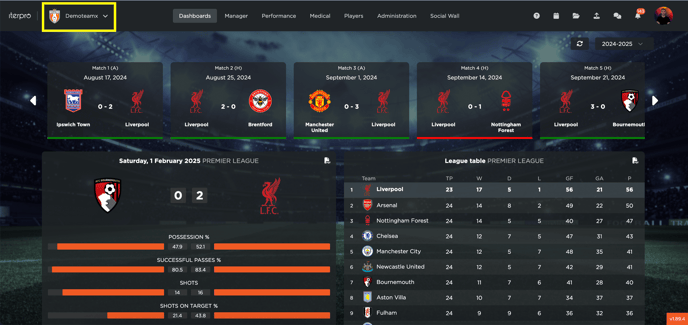
- 00.06: チーム間を移動する
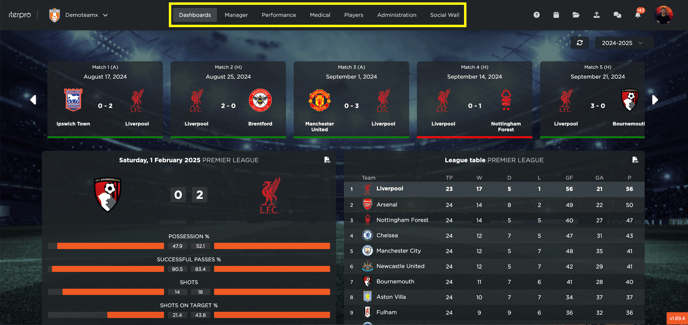
- 00.12: チーム内のエリアを移動する
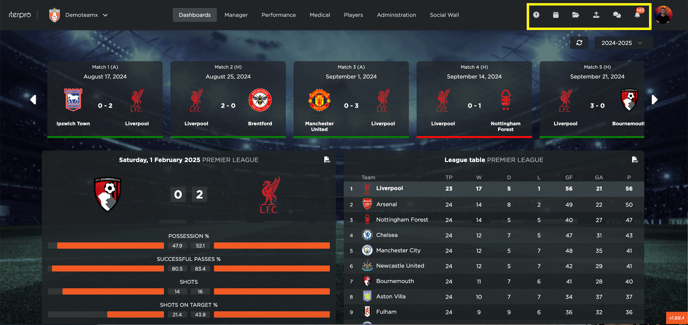
- 00.35: クイック操作用のアイコン
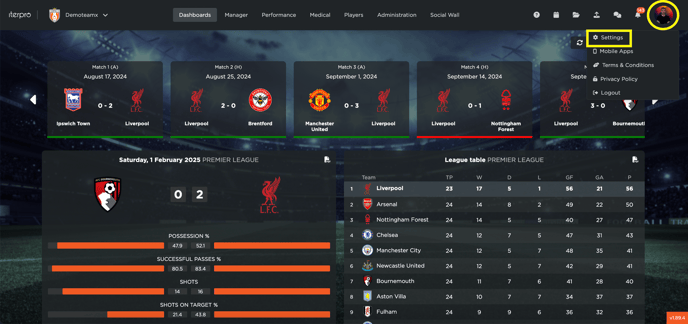
- 00.58: 設定へのアクセス方法
機能の説明
初めてIterproにログインすると、プラットフォームにアクセスできます。
-
チームの選択: 左上のドロップダウンメニューから、アクセス可能なすべてのチームを選択できます。
-
部門セクション: インターフェースの中央部分には、選択したチーム内のさまざまなセクションが表示されます。一部の画面や機能がロックされている場合は、必要な権限がないか、契約に含まれていないことを意味します。
-
クイックアクセスアイコン: 右側には、以下のようなクイックアクションを実行できるアイコンがあります。
- ユーザーガイドへのアクセス
- サポートへの問い合わせ
- プランニングへのナビゲーション
- ファイルリポジトリの開く
- データのインポート
- チャットツールの使用
- 通知の確認
-
設定: 右上のアイコンをクリックすると、ユーザープロフィール、クラブ、チームに関連する設定にアクセスできます。
このガイドでは、Iterproのメインインターフェースの概要を簡単に説明し、主要な機能を効率的に利用できるようにします。