![Iterpro full logo white - ORANGE-3.png]](https://support.iterpro.com/hs-fs/hubfs/Iterpro%20full%20logo%20white%20-%20ORANGE-3.png?height=40&name=Iterpro%20full%20logo%20white%20-%20ORANGE-3.png)
- 00.06: Wisselen tussen teams
- 00.12: Navigeren binnen de afdelingen van je team
- 00.35: Iconen voor snelle bewerkingen
- 00.58: Toegang tot instellingen
FEATURES DESCRIPTION
Na het inloggen op Iterpro voor de eerste keer, krijg je toegang tot het platform.
-
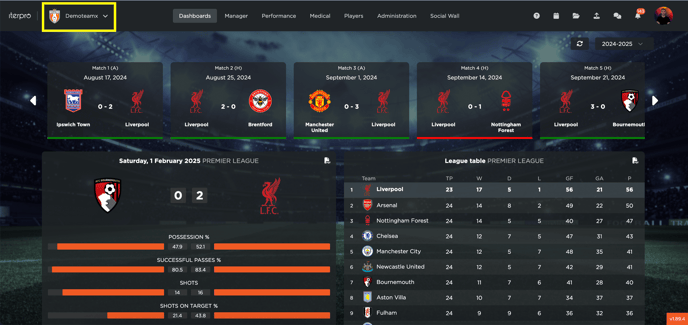
Teamselectie: In de linkerbovenhoek vind je een dropdownmenu met alle teams waartoe je toegang hebt.
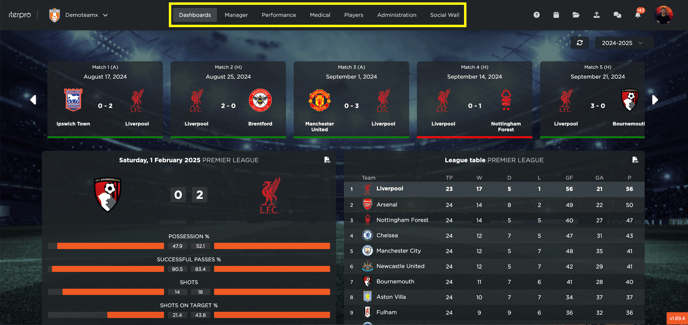
- Afdelingen & Secties: In het centrale gedeelte van de interface zie je verschillende secties binnen de geselecteerde selectie. Als sommige schermen of functies vergrendeld lijken, betekent dit dat je niet over de juiste rechten beschikt of dat deze functies niet in je contract zijn opgenomen.
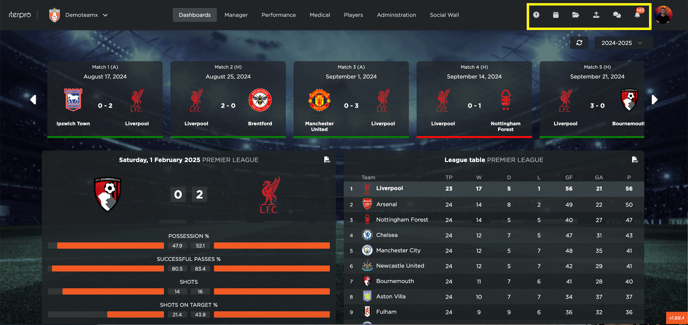
- Snelle toegang iconen: Aan de rechterkant bevinden zich verschillende iconen waarmee je snel acties kunt uitvoeren, waaronder:
- Toegang tot de gebruikershandleiding
- Contact opnemen met de ondersteuning
- Navigeren naar planning
- Openen van de bestandsopslag
- Gegevens importeren
- Gebruik van de chatfunctie
- Bekijken van meldingen
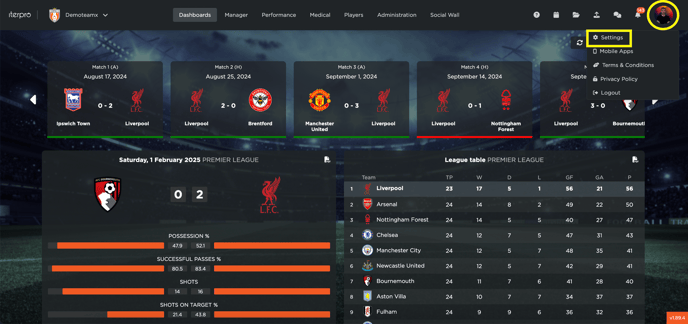
- Instellingen: Door op het pictogram in de rechterbovenhoek te klikken, krijg je toegang tot instellingen met betrekking tot je gebruikersprofiel, club of teams.
Deze handleiding biedt een kort overzicht van de hoofdinterface van Iterpro, zodat je efficiënt kunt navigeren en de belangrijkste functies optimaal kunt benutten.