![Iterpro full logo white - ORANGE-3.png]](https://support.iterpro.com/hs-fs/hubfs/Iterpro%20full%20logo%20white%20-%20ORANGE-3.png?height=40&name=Iterpro%20full%20logo%20white%20-%20ORANGE-3.png)
- 00.06: cambiar entre equipos
- 00.12: navegar dentro de tus equipos
- 00.35: iconos de operaciones rapidas
- 00.58: como acceder a ajustes
DESCRIPCIÓN DE FUNCIONES
Después de iniciar sesión en Iterpro por primera vez, tendrás acceso a la plataforma.
Selección de equipo
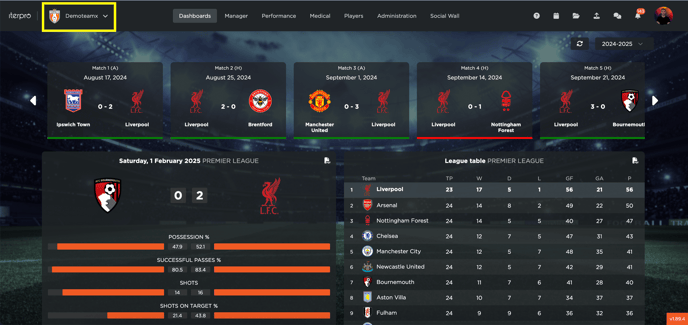
En la esquina superior izquierda, encontrarás un menú desplegable que muestra todos los equipos a los que tienes acceso.
Secciones de los departamentos
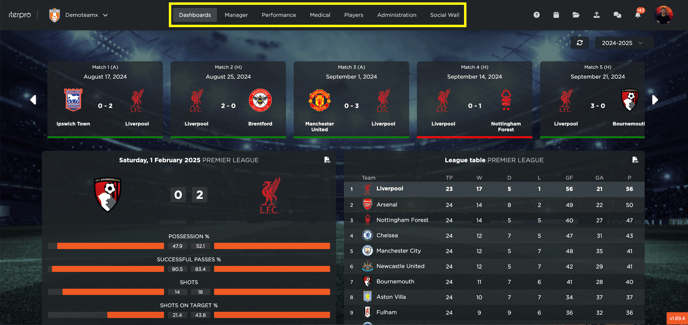
La parte central de la interfaz muestra diferentes secciones dentro del equipo seleccionado. Si algunas pantallas o funciones aparecen bloqueadas, significa que:
-
- No tienes los permisos necesarios.
- No están incluidas en tu contrato.
Íconos de acceso rápido
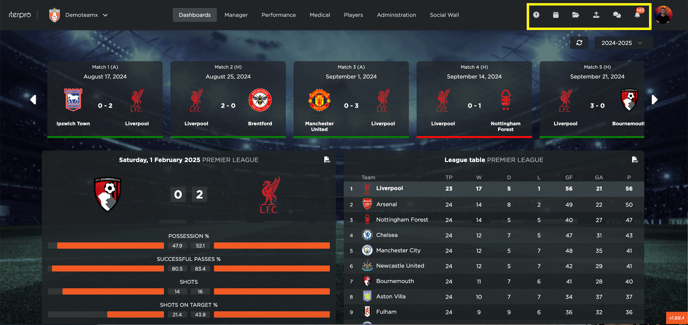
En el lado derecho, varios íconos te permiten realizar acciones rápidas, como:
- Acceder a la Guía del Usuario.
- Contactar con el Soporte.
- Navegar a la sección de Planificación.
- Abrir el Repositorio de archivos.
- Importar datos.
- Usar la herramienta de chat.
- Ver notificaciones.
Configuración
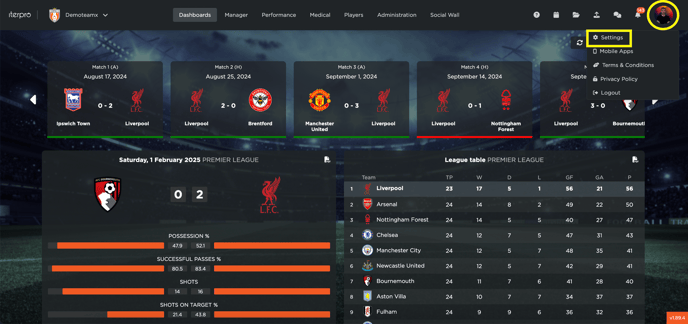
Al hacer clic en el ícono en la esquina superior derecha, puedes acceder a los ajustes relacionados con tu perfil de usuario, club o equipos.
Esta guía proporciona una visión general rápida de la interfaz principal de Iterpro, permitiéndote navegar y utilizar sus funciones clave de manera eficiente.