![Iterpro full logo white - ORANGE-3.png]](https://support.iterpro.com/hs-fs/hubfs/Iterpro%20full%20logo%20white%20-%20ORANGE-3.png?height=40&name=Iterpro%20full%20logo%20white%20-%20ORANGE-3.png)
PERFORMANCE TESTEN AANMAKEN
- 00.10: een nieuwe test aanmaken
- 00.22: informatie die nodig is om de test op te slaan
RESULTATEN VAN AFGENOMEN TESTEN INVOEREN
- 00.11: een nieuw record aanmaken
- 00.40: hoe de resultaten in het systeem te uploaden
FUNCTIEBESCHRIJVING
Een nieuwe Performance test aanmaken
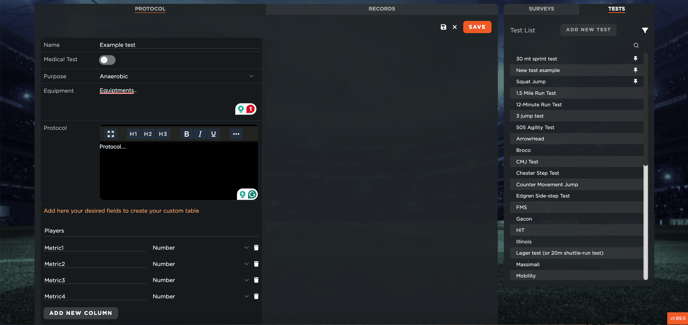
Wanneer je naar Performance > Performance spelers navigeert, zie je in het rechterpaneel een tabblad TESTEN. Hier vind je vooraf ingestelde Performance testen en deze kunnen naar behoefte worden gebruikt. Als je echter een aangepaste test wilt maken, klik dan op "Nieuwe test toevoegen".
Er verschijnt een formulier waarin je alle benodigde details voor je test kunt invoeren. Je moet:
- De test naam invoeren
- Het doel selecteren uit een vooraf gedefinieerde lijst
- De gebruikte apparatuur en het protocol specificeren
- De structuur van de test definiëren door kolommen toe te voegen voor de vereiste meetgegevens / resultaten
Het is belangrijk om de naam van de speler als eerste kolom op te nemen. Vervolgens kun je extra kolommen toevoegen voor verschillende gegevenspunten en bepalen of elke waarde een getal of tekst moet zijn.
Zodra alle details zijn ingevuld, klik je op "Opslaan". De nieuw aangemaakte test verschijnt nu in het rechterpaneel, naast de standaardtesten.
Een nieuw record aanmaken en de resultaten invoeren
Om een nieuw record toe te voegen, selecteer eerst de test waarvoor je gegevens wilt invoeren en klik vervolgens op het tabblad "RESULTATEN". In de linkerbovenhoek kun je de data van eerdere afgenomen records weergeven. Klik op "Nieuw record toevoegen" om een nieuwe afgenomen test aan te maken.
Elk record dat je aanmaakt, wordt gekoppeld aan een evenement in de Planning. Er zijn meerdere manieren om resultaten in te voeren:
- Handmatige invoer – Je kunt de waarden direct in het systeem handmatig typen. Zodra de gegevens zijn opgeslagen, worden de resultaten weergegeven in het tabblad. Als er thresholds zijn ingesteld voor een bepaalde statistiek en speler, zal het systeem hier automatisch feedback geven op basis van de ingevoerde resultaten.
- CSV-import van een record – Klik op het Excel-icoon om een lege CSV-sjabloon te downloaden. Vul de vereiste gegevens in en upload het bestand terug in het systeem.
- CSV-import op speler-niveau – Je kunt ook een CSV-bestand per speler downloaden en meerdere resultaten voor een geselecteerde speler importeren. Als er nog geen records voor die speler bestaan, zal het systeem deze automatisch aanmaken en de gegevens correct invullen.
Let op: Als je gegevens via CSV wilt importeren, moet het geüploade bestand dezelfde structuur volgen als het bestand dat je vanuit het systeem downloadt, zowel voor een record als voor een enkele speler.