![Iterpro full logo white - ORANGE-3.png]](https://support.iterpro.com/hs-fs/hubfs/Iterpro%20full%20logo%20white%20-%20ORANGE-3.png?height=40&name=Iterpro%20full%20logo%20white%20-%20ORANGE-3.png)
- 00.18: hoe de spelers attributen werken
- 00.46: actieve spelers attributen instellen
- 01.28: waarom oefenvorm technische doelen en spelers attributen gekoppeld zijn
FUNCTIE BESCHRIJVING
Voordat we de Spelersprofielen bespreken, is het belangrijk om eerst het format voor het beoordelingsformulier te configureren.
Om dit te doen, ga naar Instellingen > Teams > Statistieken en open de sectie Teammetrics. Hier kun je specifieke spelers attributen per team definiëren. TIP! Als de ingestelde beoordelingsformulieren uniform zijn voor meerdere teams, kun je heel eenvoudig beoordeelde spelers uit verschillende teams met elkaar vergelijken.
Om attributen (beoordelingscriteria) te bewerken of nieuwe aan te maken, klik je op Bewerken bij Oefenvorm Technische Doeleinden. Elk gebruikte attribuut moet worden gekoppeld bij Oefenvorm Technische Doeleinden.
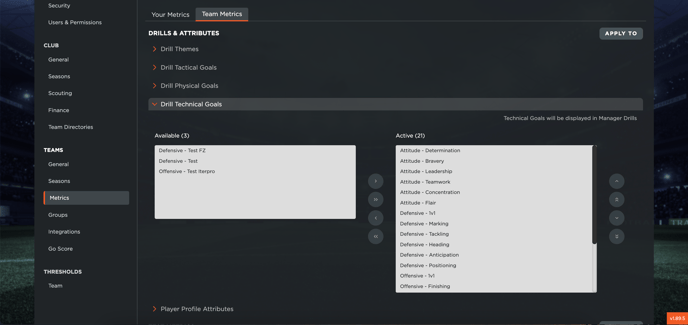
Dit betekent dat je voordat je een nieuw attribuut toevoegt, eerst een Oefenvorm Technische Doeleinden moet aanmaken (zoals uitgelegd in Onboarding 2. Trainer). Alle actieve Oefenvorm Technische Doeleinden kunnen vervolgens worden geselecteerd als Spelers Attributen. Het belangrijkste verschil tussen de twee is dat Oefenvorm Technische Doeleinden onbeperkt zijn, terwijl Spelers Attributen variëren tussen 6 en 10 per categorie.
Deze structuur zorgt ervoor dat de spelersbeoordelingen direct gekoppeld zijn aan wat er tijdens de trainingssessies is uitgevoerd of gepland. Zodra de spelersbeoordeling is geconfigureerd, vergeet dan niet om je wijzigingen op te slaan.
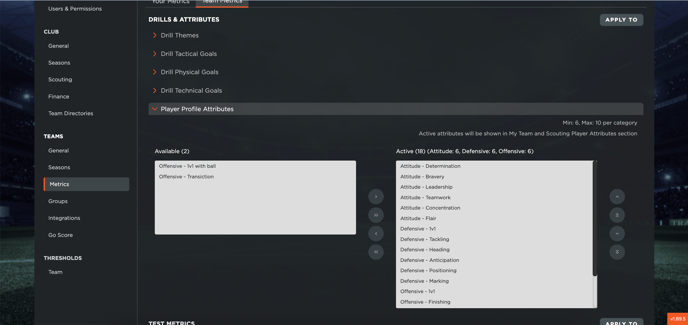
Elk attribuutveld dat je aanmaakt, stelt gebruikers in staat een score van 0 tot 9 toe te wijzen. Dit draagt bij aan een algemene beoordeling binnen drie hoofdcategorieën: Offensief, Defensief en Houding.