![Iterpro full logo white - ORANGE-3.png]](https://support.iterpro.com/hs-fs/hubfs/Iterpro%20full%20logo%20white%20-%20ORANGE-3.png?height=40&name=Iterpro%20full%20logo%20white%20-%20ORANGE-3.png)
GESCOUTE SPELERS MET WYSCOUT TOEVOEGEN
- 00.05: toegang tot de Wyscout-database
- 00.08: aanbevelingen voor toegang tot de Wyscout-database
- 00.12: spelers of teams zoeken via de database
- 00.29: de gevonden speler(s) toevoegen aan je scoutinglijst
GESCOUTE SPELERS HANDMATIG TOEVOEGEN
- 00.05: toegang tot het handmatige aanmaken
- 00.08: voor- en achternaam van de speler toevoegen
- 00.15: uitleg over het toevoegen van spelers details
- 00.47: de gemaakte wijzigingen opslaan
GESCOUTE SPELERS MET CSV IMPORTEREN
- 00.08: uitleg over bulk-upload
- 00.21: het invullen van het gedownloade lege CSV-bestand
- 00.32: aanbevelingen voor verplichte velden die ingevuld moeten worden
- 00.44: het bestand opslaan nadat het is ingevuld
- 00.51: het CSV-bestand met gescoute spelers uploaden in Iterpro
FUNCTIEBESCHRIJVING
Gescoute spelers met Wyscout toevoegen
Om een nieuwe gescoute speler toe te voegen aan je scouting database, heb je meerdere opties. Een daarvan is het direct importeren van spelers vanuit Wyscout.
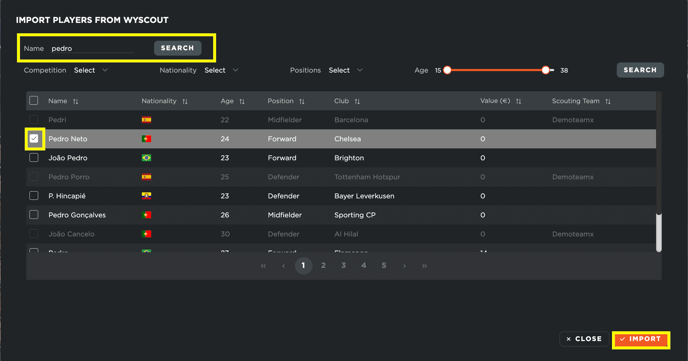
Om te beginnen, ga je naar Spelers > Scouting. Hier klik je op "Nieuwe toevoegen” en dan op “Speler via Wyscout”. Je kunt spelers vinden door hun naam in te typen of door filters toe te passen om de zoekresultaten te verfijnen. Zodra je je zoekcriteria hebt ingesteld, klik je op "Zoeken". Het systeem haalt vervolgens de spelers op, die overeenkomen met jouw zoekopdracht, uit de Wyscout-database.
Nadat het systeem de spelers heeft gevonden, kun je de gewenste spelers aanvinkne en met één klik direct importeren in je scouting database.
Gescoute spelers handmatig toevoegen
Als je een speler liever handmatig toevoegt, is het proces eenvoudig. Om te beginnen, ga je naar Spelers > Scouting. Hier klik je op "Nieuwe toevoegen” en dan op “Speler”. Je hoeft alleen de voor- en achternaam van de speler in te voeren. Na bevestiging maakt het systeem een nieuw spelersprofiel aan voor deze gescoute speler.
Omdat deze speler volledig nieuw is toegevoegd, worden er geen aanvullende gegevens automatisch ingevuld. Je kunt echter handmatig relevante informatie invoeren, zoals persoonlijke gegevens, contractinformatie, algemene kenmerken, speelposities en favoriete acties. Daarnaast kun je de speler eventueel toevoegen aan mogelijke transferlijsten of schaduwteams en een foto uploaden voor eenvoudige identificatie.
Zodra je alle benodigde informatie hebt ingevoerd, klik je op "Opslaan" om ervoor te zorgen dat je wijzigingen niet verloren gaan.
Gescoute spelers met CSV importeren
Voor een bulk-upload van gescoute spelers kun je meerdere spelers tegelijk toevoegen met behulp van een CSV-bestand. Als je al een lijst hebt met spelers die je volgt, biedt deze methode een snelle en efficiënte manier om gegevens in te voeren.
Begin met het downloaden van een leeg CSV-sjabloon vanuit het platform via Spelers > Scouting. Dit bestand bevat alle noodzakelijke kolommen en vooraf gedefinieerde velden voor spelersinformatie. Wanneer je het CSV-bestand opent, zie je dezelfde kolomstructuur als in de scouting database van het platform. Vul de gegevens voor elke speler in en zorg ervoor dat ten minste de verplichte velden (Voornaam, Achternaam en Weergavenaam) zijn ingevuld. De overige velden zijn optioneel en kunnen naar wens worden ingevuld.
Zodra je alle benodigde informatie hebt ingevoerd, sla je het bestand op en exporteer je het als een CSV-bestand. Ga vervolgens terug naar Spelers > Scouting en upload het CSV-bestand. Het systeem verwerkt het bestand en toont vervolgens automatisch de nieuw toegevoegde gescoute spelers in je scouting database.