![Iterpro full logo white - ORANGE-3.png]](https://support.iterpro.com/hs-fs/hubfs/Iterpro%20full%20logo%20white%20-%20ORANGE-3.png?height=40&name=Iterpro%20full%20logo%20white%20-%20ORANGE-3.png)
المقدمة العامة
-
00.12: نظرة عامة على الحصص التدريبية والمباريات
-
00.36: اقتراحات حول الملفات/الجلسات التي يمكنك استيرادها
استيراد عبر CSV و API
-
00.00: استيراد ملف CSV
-
00.07: نظرة عامة على البيانات
-
00.24: خيارات إضافية
-
00.35: استيراد جلسات المباريات
-
01.11: ربط التمارين
-
01.43: استيراد عبر API
وصف الميزة
المقدمة
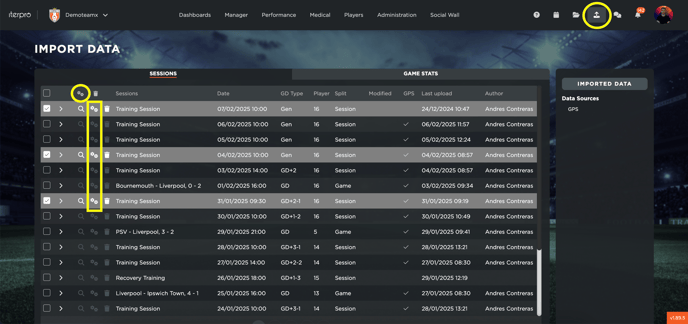
بمجرد تكوين جميع الإعدادات الضرورية في النظام، يمكنك متابعة استيراد بيانات الحصص التدريبية. تعرض الواجهة الرئيسية قائمة بالأحداث مع أيقونات تشير إلى ما إذا كانت هناك بيانات مرتبطة بكل جلسة.
في هذه الشاشة، يمكنك أيضًا إعادة حساب العتبات أو القيم الافتراضية عبر الضغط على أيقونة الإعدادات.
استيراد عبر CSV
لبدء عملية الاستيراد، انتقل إلى قسم GPS.
-
حدد الملف المراد استيراده.
-
يتيح لك النظام تحميل عدة ملفات أو جلسات ضمن نفس الملف.
-
يُفضل استيراد 10 إلى 15 جلسة كحد أقصى في كل مرة لضمان معالجة سلسة.
-
-
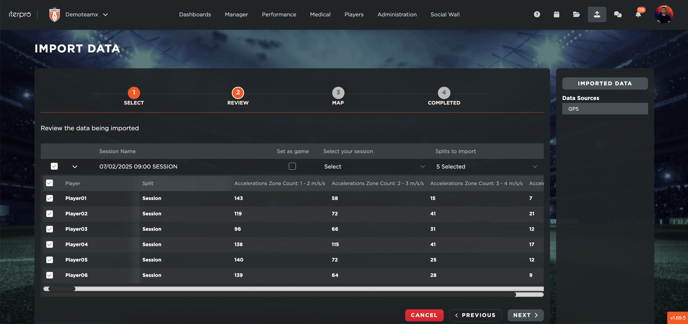
بعد تحديد الملفات، ستظهر قائمة تحتوي على القيم المتاحة داخل CSV مثل أسماء التقسيمات والتمارين.
-
يمكنك تحديد أو إلغاء تحديد الصفوف المراد استيرادها.
-
يمكنك ربط البيانات بحدث موجود مسبقًا.
-
إذا كنت تستورد حدث مباراة، انقر على الأيقونة المخصصة لذلك. (يجب أن يكون حدث المباراة موجودًا مسبقًا في قسم التخطيط بالنظام).
-
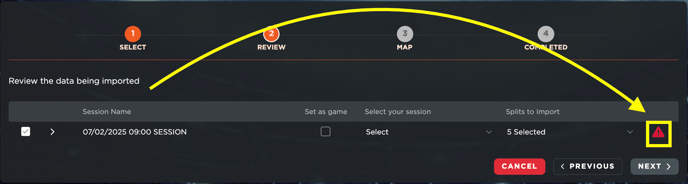
في حالة وجود أخطاء في الملف، سيقوم النظام بإعلامك بذلك. (على سبيل المثال، إذا لم يتم العثور على اللاعبين المدرجين في CSV داخل النظام، فستظهر رسالة خطأ بجوار كل جلسة.)
-
يمكنك مراجعة الأخطاء قبل المتابعة بالضغط على الأيقونة المناسبة.
ربط التمارين
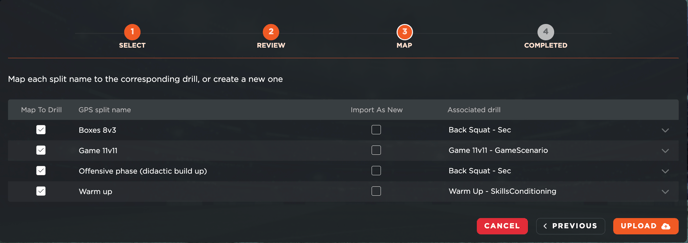
بعد مراجعة البيانات، انقر على التالي. في هذه المرحلة، ستظهر قائمة بالتمارين:
-
يمكنك ربط التمارين بالتمارين الموجودة مسبقًا.
-
يمكنك إنشاء تمارين جديدة مباشرة من هذه الواجهة.
-
يمكنك تجاوز ربط التمارين إذا لم يكن ذلك ضروريًا.
إتمام الاستيراد
-
عند النقر على تحميل، تكتمل عملية الاستيراد.
-
أيقونة مخصصة تتيح لك الوصول إلى تحليل عبء العمل للبيانات المستوردة.
-
أيقونة أخرى تنقلك إلى قسم تخطيط الأحداث.