![Iterpro full logo white - ORANGE-3.png]](https://support.iterpro.com/hs-fs/hubfs/Iterpro%20full%20logo%20white%20-%20ORANGE-3.png?height=40&name=Iterpro%20full%20logo%20white%20-%20ORANGE-3.png)
إنشاء اختبار جديد
- 00.10: إنشاء اختبار جديد
- 00.22: المعلومات المطلوبة لحفظ الاختبار
إنشاء سجلات جديدة وإضافة البيانات
- 00.11: إنشاء سجل جديد
- 00.40: كيفية تحميل البيانات إلى النظام
وصف الميزة
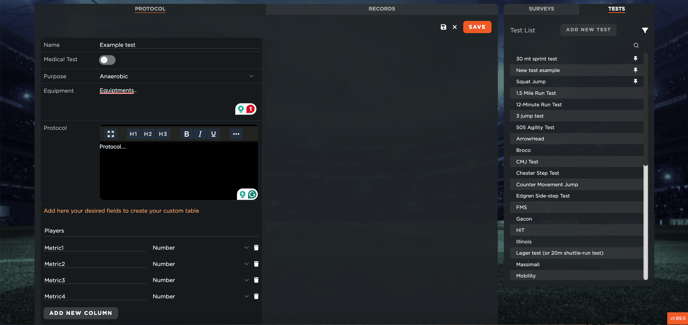
عند الانتقال إلى قسم الاختبارات داخل شاشة التقييم، سترى قائمة بالاختبارات الافتراضية المتاحة في اللوحة اليمنى. يمكنك استخدام هذه الاختبارات حسب الحاجة، أو إنشاء اختبار مخصص عن طريق النقر على "إضافة اختبار جديد".
سيظهر نموذج لإدخال جميع التفاصيل اللازمة للاختبار، والتي تشمل:
-
إدخال اسم الاختبار
-
تحديد الهدف من قائمة محددة مسبقًا
-
تحديد المعدات والبروتوكول المستخدم
-
تحديد هيكلة الاختبار عن طريق إضافة أعمدة للقياسات المطلوبة
يجب تضمين اسم اللاعب كأول عمود، ثم يمكنك إضافة أعمدة إضافية لنقاط البيانات المختلفة وتحديد ما إذا كان كل إدخال يجب أن يكون رقمًا أو نصًا.
بعد إدخال جميع التفاصيل، انقر على "حفظ". سيظهر الاختبار الجديد في اللوحة اليمنى بجانب الاختبارات الافتراضية.
إنشاء سجل جديد واستيراد البيانات
لإضافة سجل جديد، حدد أولًا الاختبار الذي تريد إدخال البيانات له، ثم انقر على "السجلات". يمكنك عرض قائمة بالسجلات السابقة في الزاوية العلوية اليسرى. بعد ذلك، انقر على "إضافة سجل جديد" لإنشاء إدخال جديد.
كل سجل تقوم بإنشائه سيكون مرتبطًا بحدث. هناك عدة طرق لإدخال البيانات:
-
الإدخال اليدوي – يمكنك إدخال القيم مباشرة في النظام. بمجرد الحفظ، ستُعرض النتائج في علامة التبويب. إذا تم تحديد حدود معينة لمقياس معين وللاعب معين، فسيقوم النظام تلقائيًا بتقديم ملاحظات بناءً على القيم المسجلة.
-
استيراد ملف CSV لسجل واحد – انقر على أيقونة Excel لتنزيل قالب CSV فارغ، ثم املأ البيانات المطلوبة وقم بتحميله مرة أخرى إلى النظام. يمكنك استيراد بيانات أيام مختلفة، لنفس اللاعب أو عدة لاعبين، ولكن بالطبع، لنفس الاختبار.