![Iterpro full logo white - ORANGE-3.png]](https://support.iterpro.com/hs-fs/hubfs/Iterpro%20full%20logo%20white%20-%20ORANGE-3.png?height=40&name=Iterpro%20full%20logo%20white%20-%20ORANGE-3.png)
إنشاء اختبار جديد
- 00.21 - إنشاء اختبار جديد
- 00.28 - المعلومات المطلوبة لحفظ الاختبار
تحديد العتبات لمعايير الاختبار
- 00.00 - تفعيل معايير الاختبار
- 00.31 - تحديد عتبات المعايير
- 00.44 - اختيار نطاق الثقة وإضافة القيم الأساسية
- 01.33 - تطبيق العتبات على اللاعبين
إنشاء سجلات جديدة وإضافة البيانات
- 00.00 - إنشاء سجل جديد
- 00.26 - إضافة البيانات يدويًا
- 00.46 - CSV إضافة البيانات عبر
- 01.05 - CSV بنية ملف
وصف الميزة
إنشاء اختبار جديد
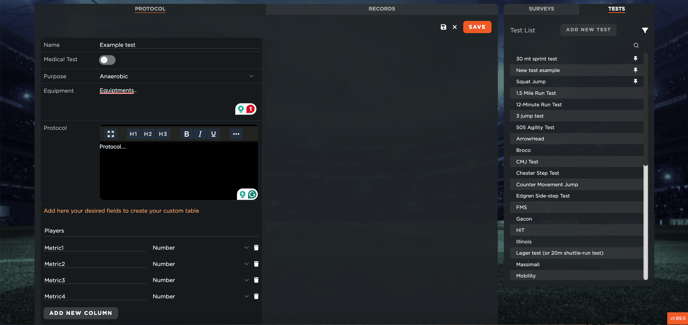
لجمع جميع الفحوصات الطبية، انتقل إلى قسم "الفحص". يعمل هذا القسم بشكل مشابه لقسم "التقييم" في إدارة الأداء. على الجانب الأيمن، ستجد قائمة بالاختبارات الافتراضية المتاحة للاستخدام. ومع ذلك، إذا لزم الأمر، يمكنك إنشاء اختبار جديد من الصفر.
لإنشاء اختبار جديد:
- أدخل اسم الاختبار
- فعّل خيار "الاختبار الطبي"
- اختر الغرض من قائمة محددة مسبقًا
- حدد المعدات والبروتوكول المستخدم
- عيّن هيكلية الاختبار بإضافة أعمدة للمقاييس المطلوبة
من المهم تضمين اسم اللاعب كأول عمود. يمكنك بعد ذلك إضافة أعمدة إضافية لنقاط بيانات مختلفة وتحديد ما إذا كان يجب أن تكون كل قيمة رقمًا أو نصًا. بمجرد تعيين جميع التفاصيل، انقر على "حفظ". سيظهر الاختبار الجديد الذي أنشأته الآن في اللوحة اليمنى بجانب الاختبارات الافتراضية.
تعيين العتبات لمقاييس الاختبارات
قبل تحديد العتبات لمعايير الاختبار، تأكد من تفعيل المعايير المطلوبة.
لتفعيل المعايير:
-
انتقل إلى "الإعدادات" → "الفرق" → "المعايير".
-
انتقل إلى "معايير الفريق" وحدد المعايير ذات الصلة بالاختبار.
-
ستُطبق هذه المعايير على جميع المستخدمين الذين لديهم حق الوصول إلى الفريق.
-
بعد الانتهاء من التحديد، اضغط على "حفظ".
بعد تفعيل المعايير، يمكنك تحديد العتبات كما يلي:
-
انتقل إلى قسم "العتبات".
-
انتقل إلى علامة التبويب "الاختبار" حيث ستجد قائمة بمعايير الاختبار المفعّلة.
-
اضغط على "تحرير" لتعديل عتبة أي معيار.
-
اختر من بين ثلاثة أنواع لنطاقات الثقة (النوع 1، النوع 2، النوع 3) أو حدد القيم المطلقة.
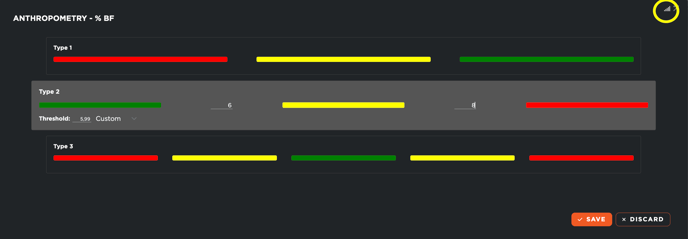
عند تعيين القيم المطلقة، حدد النطاقات وفقًا لنظام الألوان (مثل: الأحمر أقل من 4، الأصفر بين 4 و6، الأخضر أعلى من 6).
-
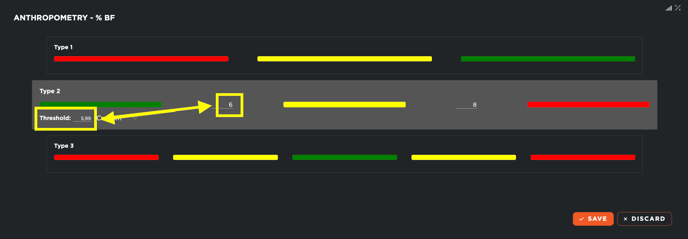
تأكد من أن القيمة الأقرب تتماشى مع العتبة الخضراء لضمان الدقة.
-
يمكن تطبيق نفس المنطق على أنواع نطاقات الثقة الأخرى إذا لزم الأمر.
-
اضغط على "حفظ" لتأكيد العتبات.
-
يمكنك تطبيق العتبات على لاعب واحد أو عدة لاعبين، باستخدام القيم المخصصة أو نطاقات العتبات المحددة.
لإنشاء سجل جديد:
-
انتقل إلى قسم "السجلات" على الجانب الأيسر.
-
استعرض قائمة السجلات السابقة.
-
اضغط على "إضافة سجل جديد".
عند إنشاء سجل جديد، سيتم إنشاء حدث مرتبط في وحدة التخطيط وربطه بالاختبار تلقائيًا. يمكن إدخال البيانات بعدة طرق:
-
الإدخال اليدوي: اضغط على "تحرير"، أدخل البيانات يدويًا، ثم احفظها. إذا تم ضبط العتبات مسبقًا، فسيعرض النظام مؤشرات لونية وفقًا للبيانات المُدخلة.
-
استيراد CSV لسجل واحد: قم بتنزيل قالب CSV فارغ، واملأه في Excel وفقًا للبنية المحددة، ثم حمّله من خلال "تحرير" → "تحميل CSV". تساعد هذه الطريقة في إدخال البيانات بسرعة وبشكل جماعي.
-
استيراد CSV للاعب واحد: قم بتنزيل ملف CSV يحتوي على جميع السجلات السابقة للاعب معين. أضف البيانات الجديدة (سواء كانت بيانات سابقة أو حالية)، ثم أعد تحميله عبر "تحرير" → "تحميل CSV". سيقوم النظام بتحديث السجلات الموجودة أو إنشاء سجلات جديدة حسب الحاجة.