![Iterpro full logo white - ORANGE-3.png]](https://support.iterpro.com/hs-fs/hubfs/Iterpro%20full%20logo%20white%20-%20ORANGE-3.png?height=40&name=Iterpro%20full%20logo%20white%20-%20ORANGE-3.png)
مقدمة عن STRIPE
- 00:00 - المقدمة ونظرة عامة على الميزات
- 00:15 - كيفية الحصول على رابط Stripe
- 01:01 - الدول التي يتوفر فيها Stripe
إضافة معلومات الشركة إلى STRIPE
- 00:00 - المقدمة
- 00:12 - إدخال البريد الإلكتروني
- 00:30 - مسح رمز QR
- 00:50 - إدخال المعلومات الأساسية
- 01:01 - إدخال تفاصيل الأعمال
- 01:19 - إدخال المعلومات الشخصية
إضافة معلومات الحساب البنكي إلى STRIPE
- 00:00 - إدخال تفاصيل الحساب البنكي
- 00:23 - إدخال التفاصيل العامة
- 00:37 - المراجعة والتأكيد
- 00:50 - إدخال بيانات Stripe في Iterpro
وصف الميزة
توضح هذه المقالة عملية تسجيل اللاعبين واستخدام بوابة الدفع، وهي ميزة مصممة لتبسيط عملية تسجيل الرياضيين، وإدارة المدفوعات، وجمع جميع المعلومات المطلوبة.
لتفعيل المدفوعات، يستخدم النظام Stripe. سيوفر فريق دعم العملاء رابطًا فريدًا يتيح لك الوصول إلى شاشة الإعداد لتكوين الخدمة.
إذا لم تستلم الرابط، يمكنك طلبه مباشرةً من مدير حسابك، والذي سيرسله إليك فورًا.
قبل متابعة عملية التفعيل، يُرجى العلم أن الخطوات قد تختلف قليلاً حسب بلد إقامة مصرفك. مع ذلك، يبقى الإجراء العام دون تغيير، مع اختلافات طفيفة فقط بناءً على اللوائح المحلية.
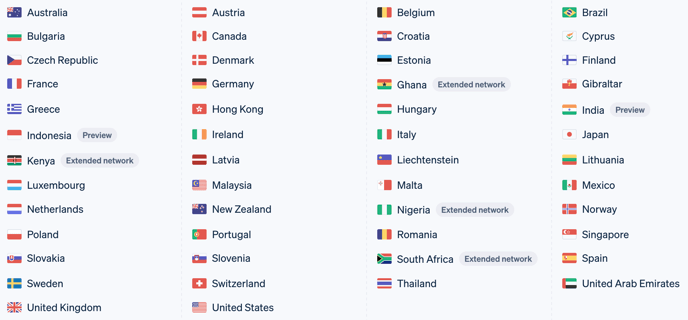
فيما يلي قائمة بالدول التي تتوفر فيها الخدمة. إذا لم يكن مصرفك في إحدى هذه الدول، يُنصح بالتواصل مع دعم العملاء، الذي سيساعدك في إيجاد حل بديل.
خطوات التسجيل في Stripe وربط حسابك بـ Iterpro
١. إنشاء حساب Stripe
-
-
لبدء التسجيل، ستحتاج إلى:
-
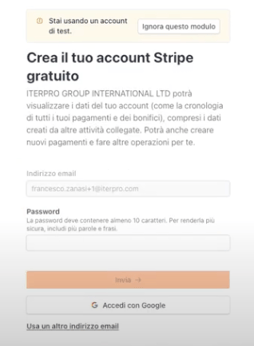
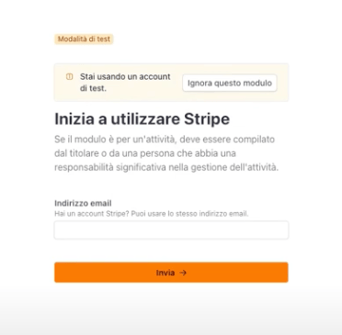
- إدخال عنوان بريدك الإلكتروني واختيار كلمة مرور، أو تسجيل الدخول باستخدام حساب
- انقر على "إرسال" للمتابعة.
٢. إعداد الأمان
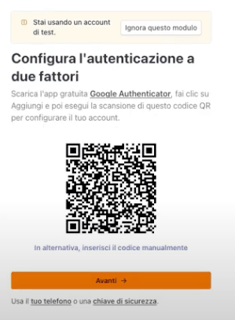
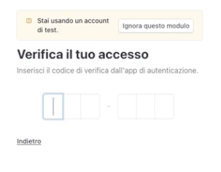
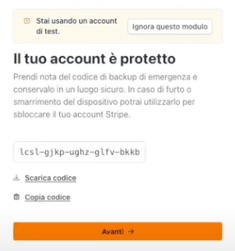
امسح رمز QR باستخدام تطبيق Google Authenticator.
أدخل الرمز الذي يولده تطبيق Google Authenticator أو إضافة Google Chrome.
انقر على "التالي" للمتابعة.
٣. إدخال معلومات الشركة
اختر بلدك ونوع الشركة.
أدخل معلومات الشركة المطلوبة، بما في ذلك:
- اسم الشركة
- رقم ضريبة القيمة المضافة والرمز الضريبي
- عنوان الشركة
- رقم الهاتف
- المجال الصناعي
- موقع الشركة الإلكتروني
- وصف المنتج أو الخدمة المقدمة
٤. التحقق من المعلومات الشخصية
ستحتاج إلى تقديم بعض التفاصيل الشخصية للتحقق، بما في ذلك:
- الاسم القانوني الكامل
- عنوان البريد الإلكتروني
- الدور/المنصب في الشركة
- تاريخ الميلاد
- عنوان السكن ورقم الهاتف
- نسبة ملكية الشركة
٥. إعداد حسابك البنكي
لتلقي المدفوعات، يجب عليك إدخال:
- تفاصيل الحساب البنكي (IBAN، البلد، والعملة).
- وتيرة تحويل الأموال (مثل يومي، أسبوعي، شهري).
٦. الإعدادات النهائية والتأكيد
أدخل رقم هاتف لدعم العملاء.
راجع جميع المعلومات التي أدخلتها.
انقر على "قبول وإرسال" لإكمال العملية.
٧. ربط Stripe بـ Iterpro
بمجرد اكتمال تسجيلك في Stripe، سيقوم فريق Iterpro بربط المعلومات التي قدمتها بالنظام.
قبل المتابعة بأي عمليات أخرى، من الضروري التأكد مع مدير حسابك أن الحساب قد تم ربطه بنجاح.