![Iterpro full logo white - ORANGE-3.png]](https://support.iterpro.com/hs-fs/hubfs/Iterpro%20full%20logo%20white%20-%20ORANGE-3.png?height=40&name=Iterpro%20full%20logo%20white%20-%20ORANGE-3.png)
MAIL DE BIENVENIDA Y AUTENTICADOR DE GOOGLE
- 00.00: email de bienvenida
- 00.20: paso 1, descargar el Google Authenticator (Android - iOS - Chrome)
- 00.53: marcar la extensión de Google Authenticator en tu navegador Chrome
CONFIGURAR TU CONTRASEÑA
ACCEDER A ITERPRO
- 00.02: escribe tus credenciales (login page)
- 00.07: escanea el codigo QR
DESCRIPCIÓN
Para el primer inicio de sesión, el usuario recibe un CORREO ELECTRÓNICO DE BIENVENIDA de Iterpro (compruebe también en spam, a veces lo encuentra allí) que puede ser enviado por un usuario Admin.
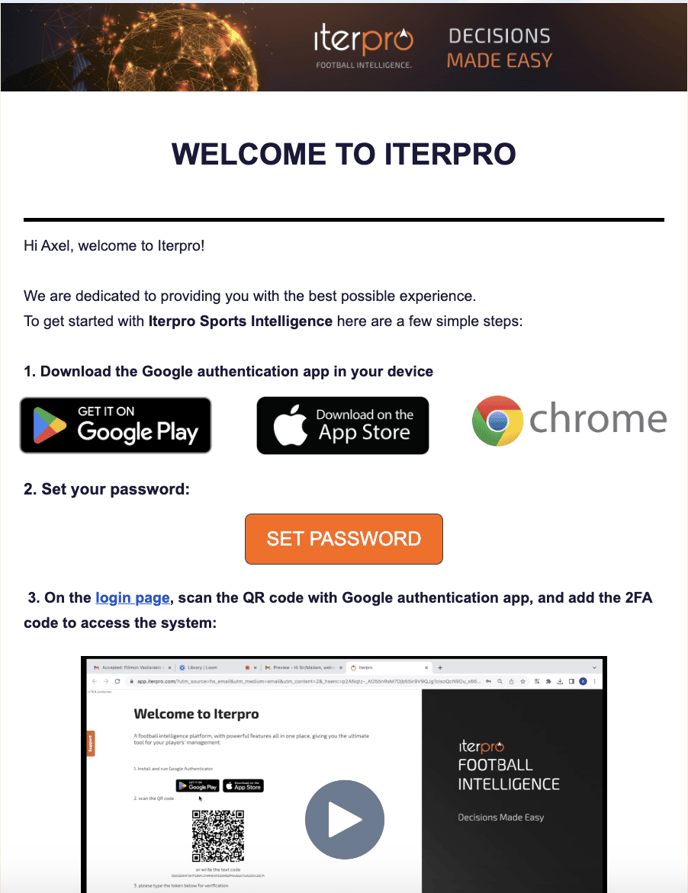
Como puede ver, el usuario necesita descargar Google Authenticator para la 2FA desde el teléfono (como app), pero también desde el ordenador, como extensión de Google Chrome. En ese caso, puede encontrar la app directamente en su navegador, como en la pantalla de abajo:
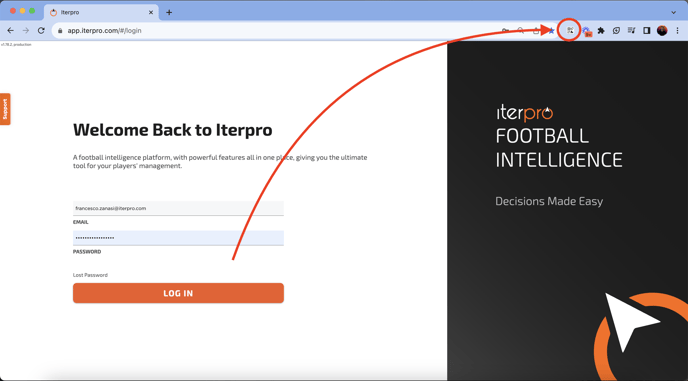
El segundo paso es establecer la contraseña de tu cuenta. Ten en cuenta que el enlace que encontrarás en el correo electrónico dura 24 horas desde que recibes el correo, lo que significa que el Admin tendrá que enviarte otro correo de bienvenida en caso de que no hayas guardado tu contraseña en el plazo de 1 día.
Nuestra sugerencia es que siempre guardes el siguiente enlace en tu lista de favoritos, así será más fácil iniciar sesión:
https://app.iterpro.com/#/login
Finalmente, puedes añadir tus credenciales y escanear el código QR (con el teléfono o con la extensión).
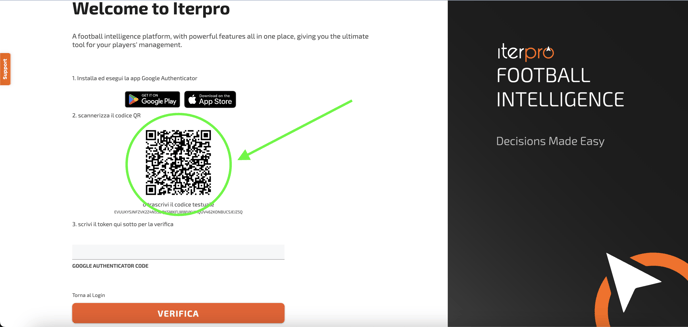
Tenga en cuenta que la 2FA que se generará cambia después de 30 segundos.
También puede encontrar una descripción detallada en vídeo con todos los pasos enumerados anteriormente en la parte inferior del correo electrónico de bienvenida.
Por supuesto, no necesitará seguir todos estos pasos cada vez que quiera acceder a Iterpro. Después del primer inicio de sesión, el usuario sólo tiene que escribir las credenciales y copiar el código 2FA generado por el autenticador.