---
title: "3.1 パフォーマンス概要: GPSデータの統合とGPS指標の設定方法"
description: この記事では、ユーザーがGPSデータを統合(APIまたはCSV)する方法、デフォルトの指標を設定する方法、アクティブな指標を選択する方法について説明します。
---
[コンテンツまでスキップ](https://support.iterpro.com/ja/guide/3.1-パフォーマンス概要-gpsデータの統合とgps指標の設定方法#main-content)
- [日本語](https://support.iterpro.com/ja/guide/3.1-%E3%83%91%E3%83%95%E3%82%A9%E3%83%BC%E3%83%9E%E3%83%B3%E3%82%B9%E6%A6%82%E8%A6%81-gps%E3%83%87%E3%83%BC%E3%82%BF%E3%81%AE%E7%B5%B1%E5%90%88%E3%81%A8gps%E6%8C%87%E6%A8%99%E3%81%AE%E8%A8%AD%E5%AE%9A%E6%96%B9%E6%B3%95)
- [English](https://support.iterpro.com/en/guide/performance-introduction-gps-data-integration-and-set-your-gps-metrics)
- [Español](https://support.iterpro.com/es/guide/3.1-introducción-de-rendimiento-integración-de-datos-gps-y-ajuste-de-métricas-gps)
- [Nederlands](https://support.iterpro.com/nl/guide/3.1-inleiding-tot-prestaties-gps-gegevens-integreren-en-je-gps-metrieken-instellen)
- [العربية - مصر](https://support.iterpro.com/ar-eg/guide/3.1-مقدمة-في-الأداء-تكامل-بيانات-gps-وتعيين-مقاييس-gps-الخاصة-بك)
日本語
翻訳のサブメニューを表示
[](https://app.iterpro.com/auth/login)
- [Iterpro Login Page](https://app.iterpro.com/auth/login)
- [Contact Support](https://share.hsforms.com/1rE7NvsvuTIWBm7WQ1dhslQ1uo0p)
メインナビゲーションを開く
メインナビゲーションを閉じる
- [Iterpro Login Page](https://app.iterpro.com/auth/login)
- [Contact Support](https://share.hsforms.com/1rE7NvsvuTIWBm7WQ1dhslQ1uo0p)
- - [日本語](https://support.iterpro.com/ja/guide/3.1-%E3%83%91%E3%83%95%E3%82%A9%E3%83%BC%E3%83%9E%E3%83%B3%E3%82%B9%E6%A6%82%E8%A6%81-gps%E3%83%87%E3%83%BC%E3%82%BF%E3%81%AE%E7%B5%B1%E5%90%88%E3%81%A8gps%E6%8C%87%E6%A8%99%E3%81%AE%E8%A8%AD%E5%AE%9A%E6%96%B9%E6%B3%95)
- [English](https://support.iterpro.com/en/guide/performance-introduction-gps-data-integration-and-set-your-gps-metrics)
- [Español](https://support.iterpro.com/es/guide/3.1-introducción-de-rendimiento-integración-de-datos-gps-y-ajuste-de-métricas-gps)
- [Nederlands](https://support.iterpro.com/nl/guide/3.1-inleiding-tot-prestaties-gps-gegevens-integreren-en-je-gps-metrieken-instellen)
- [العربية - مصر](https://support.iterpro.com/ar-eg/guide/3.1-مقدمة-في-الأداء-تكامل-بيانات-gps-وتعيين-مقاييس-gps-الخاصة-بك)
日本語
翻訳のサブメニューを表示
How can we help you?
- 検索フィールドが空なので、候補はありません。
1. [User Guide](https://support.iterpro.com/ja/guide?hsLang=ja)
2. [パフォーマンス](https://support.iterpro.com/ja/guide/%E3%83%91%E3%83%95%E3%82%A9%E3%83%BC%E3%83%9E%E3%83%B3%E3%82%B9?hsLang=ja)
3. [セッション分析](https://support.iterpro.com/ja/guide/%E3%83%91%E3%83%95%E3%82%A9%E3%83%BC%E3%83%9E%E3%83%B3%E3%82%B9?hsLang=ja#%E3%82%BB%E3%83%83%E3%82%B7%E3%83%A7%E3%83%B3%E5%88%86%E6%9E%90)
# 3.1 パフォーマンス概要: GPSデータの統合とGPS指標の設定方法
## この記事では、ユーザーがGPSデータを統合(APIまたはCSV)する方法、デフォルトの指標を設定する方法、アクティブな指標を選択する方法について説明します。
### GPSデータの統合
- **00:00** 設定 → チーム → 統合
- **00:19** GPS統合の設定に関するユーザーガイド記事([こちら](https://support.iterpro.com/en/guide/whats-needed-to-integrate-my-gps-data?hsLang=ja))
### デフォルト指標の設定
- **00:03** デフォルト指標にアクセス
- **00:16** デフォルト指標の計算を作成する方法
- **01:06** 追加の推奨設定
### アクティブ指標の設定
- **00:16** パフォーマンス指標にアクセス
- **00:34** パフォーマンス指標を有効化
### 機能の説明
### **1. GPSデータの統合**
パフォーマンス分析を行う前に、GPSデータの統合を設定する必要があります。
1. **「設定」 → 「チーム」 → 「統合」** に移動
2. 対象のチームを選択し、GPS統合を設定
**GPSプロバイダーの統合が未設定の場合**
[こちらのユーザーガイド](https://support.iterpro.com/en/guide/whats-needed-to-integrate-my-gps-data?hsLang=ja) を参照し、ステップごとの手順を確認してください。
- **API統合を希望する場合**:アカウントマネージャーに連絡してください。
- **CSV統合を使用する場合**:このセクションでテンプレートの設定方法と最初のインポート手順を確認できます。不明点がある場合はアカウントマネージャーにお問い合わせください。
### **2. デフォルト指標の設定**
GPS統合が完了したら、次に**デフォルトの指標**を設定します。
1. **「設定」 → 「チーム」 → 「統合」** に移動
2. **「編集」** をクリック
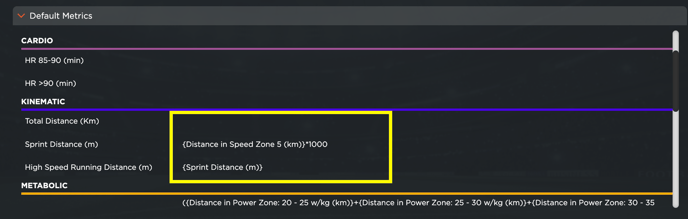
3. 指標名の横のスペースをクリックし、計算設定ボックスを開く
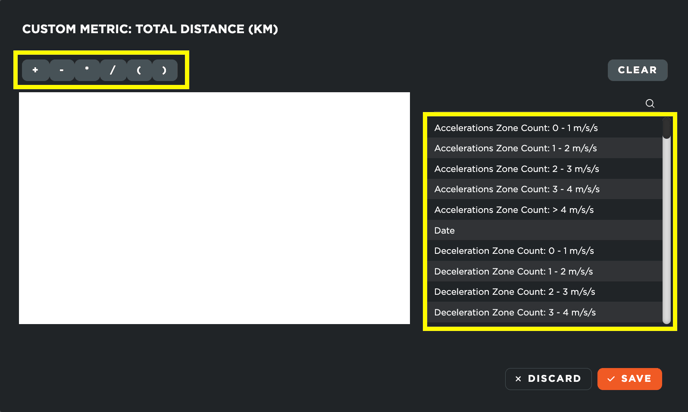
**指標の追加方法**
- **右側のリスト** から使用可能な指標を選択
- **ダブルクリック** で指標をカスタムリストに追加
- 必要な計算を入力し、**「保存」** をクリック
- 既存の計算を削除するには、**「クリア」** をクリックし、再度\*\*「保存」\*\*
**注意点**
- 一部の指標(Workload Score、RPE、RPE Training Load)は自動入力され、手動で変更できません。
**主要なデフォルト指標の例**
| **指標カテゴリー** | **指標名** | **説明** |
| --- | --- | --- |
| **主観的指標** | RPE | 主観的運動強度(Rate of Perceived Exertion) |
| | RPE TL | RPEベースのトレーニング負荷 |
| **心血管指標** | HR 85-90 (min) | 最大心拍数の85-90%の範囲での時間(分) |
| | HR \>90 (min) | 最大心拍数の90%以上での時間(分) |
| **運動指標** | 総距離 (km) | 移動した総距離 |
| | 高速走行距離 (m) | 19.8 km/h以上の速度で移動した距離 |
| | スプリント距離 (m) | 25.2 km/h以上の速度で移動した距離 |
| **代謝指標** | パワー距離 (m) | 20W/kg以上のパワーで移動した距離 |
| | 高パワー距離 (m) | 25W/kg以上のパワーで移動した距離 |
| | パワープレイ (回) | 25W/kgを超えるアクションの回数 |
| **機械的指標** | 高強度加速 (回) | 3 m/s²以上の加速の回数 |
| | 高強度減速 (回) | -3 m/s²以下の減速の回数 |
| | 爆発的距離 (m) | 高パワーだが低速で移動した距離(高パワー距離 - 高速走行距離) |
| **強度指標** | 平均代謝パワー | 平均代謝パワー |
| | 1分あたりの移動距離 | 1分間に移動した距離 |
### **3. パフォーマンス指標の有効化**
GPS統合とデフォルト指標の設定が完了したら、次に**パフォーマンス指標を有効化** します。
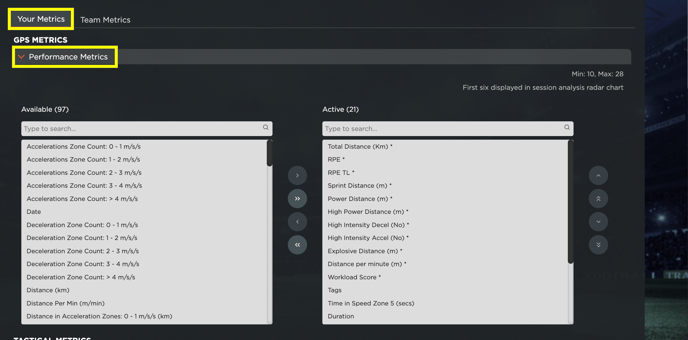
1. **「設定」 → 「チーム」 → 「指標」** に移動し、「Your Metrics」タブを開く
2. **「編集」** をクリックし、パフォーマンス指標を設定
3. 左側のリストには、システム内のすべての利用可能な指標が表示される
- GPSプロバイダー提供の指標
- Iterproのデフォルト指標(\*マーク付き)
4. **有効化する指標** を選択し、右側の「アクティブ指標リスト」に移動
5. **「保存」** をクリックして設定を確定
**まとめ**
この手順を実施することで、
**GPSデータを正しく統合**
**カスタム指標を定義**
**分析に必要なアクティブ指標を設定**
これにより、パフォーマンスデータをより詳細に分析し、トレーニングや試合の最適化に活用できます。
- [アカウント設定とその他](https://support.iterpro.com/ja/guide/%E3%82%A2%E3%82%AB%E3%82%A6%E3%83%B3%E3%83%88%E8%A8%AD%E5%AE%9A%E3%81%A8%E3%81%9D%E3%81%AE%E4%BB%96?hsLang=ja#main-content)
- [ログインとIterproの概要](https://support.iterpro.com/ja/guide/%E3%82%A2%E3%82%AB%E3%82%A6%E3%83%B3%E3%83%88%E8%A8%AD%E5%AE%9A%E3%81%A8%E3%81%9D%E3%81%AE%E4%BB%96?hsLang=ja#%E3%83%AD%E3%82%B0%E3%82%A4%E3%83%B3%E3%81%A8iterpro%E3%81%AE%E6%A6%82%E8%A6%81)
- [設定](https://support.iterpro.com/ja/guide/%E3%82%A2%E3%82%AB%E3%82%A6%E3%83%B3%E3%83%88%E8%A8%AD%E5%AE%9A%E3%81%A8%E3%81%9D%E3%81%AE%E4%BB%96?hsLang=ja#%E8%A8%AD%E5%AE%9A)
- [選手の作成、アーカイブ、削除](https://support.iterpro.com/ja/guide/%E3%82%A2%E3%82%AB%E3%82%A6%E3%83%B3%E3%83%88%E8%A8%AD%E5%AE%9A%E3%81%A8%E3%81%9D%E3%81%AE%E4%BB%96?hsLang=ja#%E9%81%B8%E6%89%8B%E3%81%AE%E4%BD%9C%E6%88%90-%E3%82%A2%E3%83%BC%E3%82%AB%E3%82%A4%E3%83%96-%E5%89%8A%E9%99%A4)
- [その他](https://support.iterpro.com/ja/guide/%E3%82%A2%E3%82%AB%E3%82%A6%E3%83%B3%E3%83%88%E8%A8%AD%E5%AE%9A%E3%81%A8%E3%81%9D%E3%81%AE%E4%BB%96?hsLang=ja#%E3%81%9D%E3%81%AE%E4%BB%96)
- [強化](https://support.iterpro.com/ja/guide/%E5%BC%B7%E5%8C%96?hsLang=ja#main-content)
- [戦術](https://support.iterpro.com/ja/guide/%E5%BC%B7%E5%8C%96?hsLang=ja#%E6%88%A6%E8%A1%93)
- [プランニング](https://support.iterpro.com/ja/guide/%E5%BC%B7%E5%8C%96?hsLang=ja#%E3%83%97%E3%83%A9%E3%83%B3%E3%83%8B%E3%83%B3%E3%82%B0)
- [ビデオギャラリー](https://support.iterpro.com/ja/guide/%E5%BC%B7%E5%8C%96?hsLang=ja#%E3%83%93%E3%83%87%E3%82%AA%E3%82%AE%E3%83%A3%E3%83%A9%E3%83%AA%E3%83%BC)
- [ドリル](https://support.iterpro.com/ja/guide/%E5%BC%B7%E5%8C%96?hsLang=ja#%E3%83%89%E3%83%AA%E3%83%AB)
- [参加状況](https://support.iterpro.com/ja/guide/%E5%BC%B7%E5%8C%96?hsLang=ja#%E5%8F%82%E5%8A%A0%E7%8A%B6%E6%B3%81)
- [パフォーマンス](https://support.iterpro.com/ja/guide/%E3%83%91%E3%83%95%E3%82%A9%E3%83%BC%E3%83%9E%E3%83%B3%E3%82%B9?hsLang=ja#main-content)
- [セッション分析](https://support.iterpro.com/ja/guide/%E3%83%91%E3%83%95%E3%82%A9%E3%83%BC%E3%83%9E%E3%83%B3%E3%82%B9?hsLang=ja#%E3%82%BB%E3%83%83%E3%82%B7%E3%83%A7%E3%83%B3%E5%88%86%E6%9E%90)
- [Análisis de la carga de trabajo](https://support.iterpro.com/ja/guide/%E3%83%91%E3%83%95%E3%82%A9%E3%83%BC%E3%83%9E%E3%83%B3%E3%82%B9?hsLang=ja#an%C3%A1lisis-de-la-carga-de-trabajo)
- [評価](https://support.iterpro.com/ja/guide/%E3%83%91%E3%83%95%E3%82%A9%E3%83%BC%E3%83%9E%E3%83%B3%E3%82%B9?hsLang=ja#%E8%A9%95%E4%BE%A1)
- [メディカル](https://support.iterpro.com/ja/guide/%E3%83%A1%E3%83%87%E3%82%A3%E3%82%AB%E3%83%AB?hsLang=ja#main-content)
- [医療記録](https://support.iterpro.com/ja/guide/%E3%83%A1%E3%83%87%E3%82%A3%E3%82%AB%E3%83%AB?hsLang=ja#%E5%8C%BB%E7%99%82%E8%A8%98%E9%8C%B2)
- [保健室](https://support.iterpro.com/ja/guide/%E3%83%A1%E3%83%87%E3%82%A3%E3%82%AB%E3%83%AB?hsLang=ja#%E4%BF%9D%E5%81%A5%E5%AE%A4)
- [試験](https://support.iterpro.com/ja/guide/%E3%83%A1%E3%83%87%E3%82%A3%E3%82%AB%E3%83%AB?hsLang=ja#%E8%A9%A6%E9%A8%93)
- [医療統計](https://support.iterpro.com/ja/guide/%E3%83%A1%E3%83%87%E3%82%A3%E3%82%AB%E3%83%AB?hsLang=ja#%E5%8C%BB%E7%99%82%E7%B5%B1%E8%A8%88)
- [選手](https://support.iterpro.com/ja/guide/%E9%81%B8%E6%89%8B?hsLang=ja#main-content)
- [私のチーム](https://support.iterpro.com/ja/guide/%E9%81%B8%E6%89%8B?hsLang=ja#%E7%A7%81%E3%81%AE%E3%83%81%E3%83%BC%E3%83%A0)
- [スカウティング](https://support.iterpro.com/ja/guide/%E9%81%B8%E6%89%8B?hsLang=ja#%E3%82%B9%E3%82%AB%E3%82%A6%E3%83%86%E3%82%A3%E3%83%B3%E3%82%B0)
- [移転](https://support.iterpro.com/ja/guide/%E9%81%B8%E6%89%8B?hsLang=ja#%E7%A7%BB%E8%BB%A2)
- [管理](https://support.iterpro.com/ja/guide/%E7%AE%A1%E7%90%86?hsLang=ja#main-content)
- [分隊](https://support.iterpro.com/ja/guide/%E7%AE%A1%E7%90%86?hsLang=ja#%E5%88%86%E9%9A%8A)
- [財務概要](https://support.iterpro.com/ja/guide/%E7%AE%A1%E7%90%86?hsLang=ja#%E8%B2%A1%E5%8B%99%E6%A6%82%E8%A6%81)
- [ボーナストラッキング](https://support.iterpro.com/ja/guide/%E7%AE%A1%E7%90%86?hsLang=ja#%E3%83%9C%E3%83%BC%E3%83%8A%E3%82%B9%E3%83%88%E3%83%A9%E3%83%83%E3%82%AD%E3%83%B3%E3%82%B0)
- [キャッシュフロー](https://support.iterpro.com/ja/guide/%E7%AE%A1%E7%90%86?hsLang=ja#%E3%82%AD%E3%83%A3%E3%83%83%E3%82%B7%E3%83%A5%E3%83%95%E3%83%AD%E3%83%BC)
- [トランザクション](https://support.iterpro.com/ja/guide/%E7%AE%A1%E7%90%86?hsLang=ja#%E3%83%88%E3%83%A9%E3%83%B3%E3%82%B6%E3%82%AF%E3%82%B7%E3%83%A7%E3%83%B3)
- [登録](https://support.iterpro.com/ja/guide/%E7%AE%A1%E7%90%86?hsLang=ja#%E7%99%BB%E9%8C%B2)
- [モバイルアプリ](https://support.iterpro.com/ja/guide/%E3%83%A2%E3%83%90%E3%82%A4%E3%83%AB%E3%82%A2%E3%83%97%E3%83%AA?hsLang=ja#main-content)
- [プレーヤーアプリ](https://support.iterpro.com/ja/guide/%E3%83%A2%E3%83%90%E3%82%A4%E3%83%AB%E3%82%A2%E3%83%97%E3%83%AA?hsLang=ja#%E3%83%97%E3%83%AC%E3%83%BC%E3%83%A4%E3%83%BC%E3%82%A2%E3%83%97%E3%83%AA)
- [コーチアプリ](https://support.iterpro.com/ja/guide/%E3%83%A2%E3%83%90%E3%82%A4%E3%83%AB%E3%82%A2%E3%83%97%E3%83%AA?hsLang=ja#%E3%82%B3%E3%83%BC%E3%83%81%E3%82%A2%E3%83%97%E3%83%AA)
- [ディレクターアプリ](https://support.iterpro.com/ja/guide/%E3%83%A2%E3%83%90%E3%82%A4%E3%83%AB%E3%82%A2%E3%83%97%E3%83%AA?hsLang=ja#%E3%83%87%E3%82%A3%E3%83%AC%E3%82%AF%E3%82%BF%E3%83%BC%E3%82%A2%E3%83%97%E3%83%AA)
- [FAQs](https://support.iterpro.com/ja/guide/faqs?hsLang=ja)
- [Iterpro Login Page](https://app.iterpro.com/auth/login)
- [Contact Support](https://share.hsforms.com/1rE7NvsvuTIWBm7WQ1dhslQ1uo0p)
- [Terms & Conditions](https://www.iubenda.com/terms-and-conditions/53739842)
- [Privacy Policy](https://www.iubenda.com/privacy-policy/53739842)
[](https://iterpro.com/)
Copyright © 2025, Iterpro Support Team