
新しいテストの作成
- 00:10 新しいテストを作成する
- 00:22 テストを保存するために必要な情報
新しい記録を作成し、データを追加
- 00:11 新しい記録を作成する
- 00:40 システムにデータをアップロードする方法
機能の説明
1. 新しいテストの作成
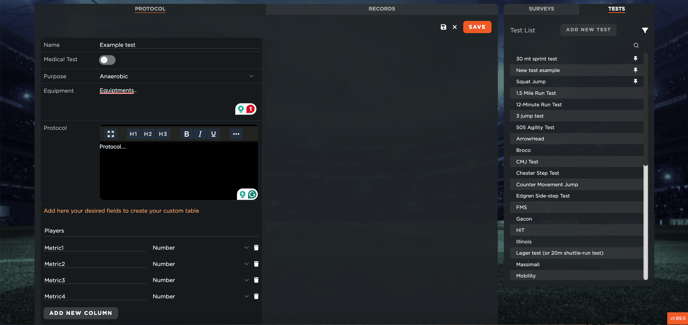
「評価」画面のテストセクションに移動すると、右側のパネルにデフォルトのテストリストが表示されます。
これらの既存テストをそのまま使用できますが、カスタムテストを作成することも可能です。
新しいテストを作成する手順
- 「新しいテストを追加」 をクリック
- 必要な情報を入力
- テスト名を入力
- 目的を選択(あらかじめ定義されたリストから)
- 使用する機材やプロトコルを指定
- 測定するデータ項目を追加(列を設定)
注意点
- 選手名は最初の列に設定する必要があります。
- その後、数値またはテキストの入力形式を指定した列を追加可能です。
- 「保存」 をクリックすると、新しいテストが作成され、デフォルトテストと同じパネル内に表示されます。
2. 新しい記録の作成とデータのインポート
新しい記録を作成する手順
- データを入力するテストを選択
- 「記録」タブを開く
- 「新しい記録を追加」 をクリック
作成された記録は、特定のイベントにリンクされます。
データの入力方法
手動入力
- システム内で直接数値を入力し、保存するとデータが表示されます。
- 選手ごとのしきい値が設定されている場合、記録値に基づいたフィードバックが自動的に表示されます。
CSVファイルを使用したインポート
-
単一記録のCSVインポート
- Excelアイコンをクリックし、空のCSVテンプレートをダウンロード
- 必要なデータを入力後、システムにアップロード
-
単一選手のCSVインポート
- 選手単位でのCSVファイルをダウンロード可能
- 選手の複数の結果をまとめてアップロード可能
- 該当選手の記録がまだ存在しない場合、自動的に新規記録を作成
CSVインポートの注意点
- インポートするCSVファイルは、システムからダウンロードできるテンプレートと同じ構造にする必要があります。
- 単一記録用CSVと単一選手用CSVの両方で適用されます
この手順に従うことで、パフォーマンステストのデータを効率的に管理し、最適な方法で記録を収集できます。