![Iterpro full logo white - ORANGE-3.png]](https://support.iterpro.com/hs-fs/hubfs/Iterpro%20full%20logo%20white%20-%20ORANGE-3.png?height=40&name=Iterpro%20full%20logo%20white%20-%20ORANGE-3.png)
-
00.10: إضافة لاعب من Wyscout
-
01.02: إضافة لاعب يدويًا
-
01.32: إنشاء لاعبين من ملف CSV
إليك المقال مع جميع التفاصيل الخاصة بملف CSV.
وصف الميزات
إضافة لاعب من Wyscout
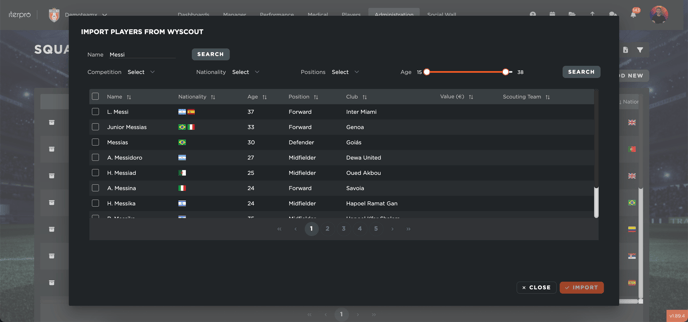
لإنشاء لاعب جديد، انتقل إلى الإدارة > الفرق. بعد ذلك، انقر على "إضافة جديد"، وستظهر لك خيار استيراد لاعب من Wyscout. لكن يجب أن تضع في اعتبارك أن هذه الميزة متاحة فقط إذا كان فريقك مشمولًا في Wyscout وكان عقدك يتضمن تكامل Wyscout.
للمتابعة، اكتب اسم اللاعب في شريط البحث. بمجرد أن يعثر النظام على اللاعب، ستظهر لك معاينة لمعلوماته. يمكنك تحديد اللاعب والاستمرار في البحث عن لاعبين آخرين إذا لزم الأمر. بعد تحديد جميع اللاعبين الذين تريد إضافتهم، انقر على "استيراد". سيطلب منك النظام تعيين اللاعبين إلى فريق معين وموسم محدد. بمجرد التأكيد، اضغط على "حفظ"، وسيتم إضافة اللاعبين إلى فريقك.
إضافة لاعب يدويًا
كبديل، يمكنك إنشاء لاعب يدويًا. للقيام بذلك، انقر على "إضافة جديد" وأدخل تفاصيل اللاعب المطلوبة. وكما هو الحال مع استيراد اللاعبين من Wyscout، ستحتاج إلى تحديد الفريق والموسم لهذا اللاعب. بمجرد الحفظ، يمكنك الوصول إلى ملف اللاعب الشخصي وتعديله وفقًا لاحتياجاتك. بعد ذلك، سيظهر اللاعب في قاعدة بيانات اللاعبين.
استيراد اللاعبين بشكل جماعي عبر ملف CSV
الخيار الثالث يتيح لك إضافة عدة لاعبين دفعة واحدة عن طريق تحميل ملف CSV. للقيام بذلك:
-
قم بتنزيل نموذج CSV المتاح.
-
تأكد من أن جميع البيانات منسقة بشكل صحيح. إذا لزم الأمر، قم بضبط الإعدادات في Excel لتتوافق مع التنسيق المطلوب.
-
قم بملء ملف CSV بمعلومات اللاعبين.
-
راجع دليل تنسيق CSV للتأكد من صحة تنسيق كل حقل.
بمجرد أن يصبح الملف جاهزًا:
-
انقر على زر "تحميل" وحدد ملف CSV الخاص بك.
-
سيعرض النظام ملخصًا للاعبين الذين سيتم استيرادهم.
-
اضغط على "استيراد"، وسيتعين عليك تأكيد ما إذا كان يجب إضافة اللاعبين إلى الموسم الحالي.
من خلال اتباع هذه الخطوات، يمكنك إدارة قاعدة بيانات اللاعبين الخاصة بك بكفاءة باستخدام الطريقة التي تناسب احتياجاتك بشكل أفضل.